
想在一台電腦上看到手機正在發出哪些網路請求嗎?這篇文章記錄我用 Charles Proxy 抓取手機網路使用資訊的完整步驟:只要把電腦和手機連上同一個 Wi-Fi,設定電腦端的 Charles 與手機端的 Wi-Fi 代理,就能即時在電腦上檢視手機的所有網路連線,非常適合用來除錯 App 或行動版網頁的 API 請求。
為什麼需要用 Charles 抓手機的網路流量?
開發 App 或行動網頁時,很多請求發生在手機上,瀏覽器的開發者工具看不到。透過 Charles 把手機的流量導到電腦,我就能在電腦上直接看到每個請求的 URL、header、回應內容與耗時,等於把手機的網路行為完整攤開來檢查。
使用 Charles 抓取手機網路使用資訊的步驟
- 將電腦和手機連上同一個 Wi-Fi 網路
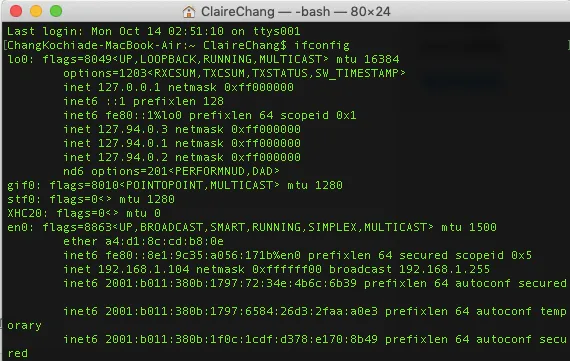
- 輸入 `ifconfig`(Mac 電腦)取得電腦的內網 IP,如下圖可得知內網 IP 為 `192.168.1.104`
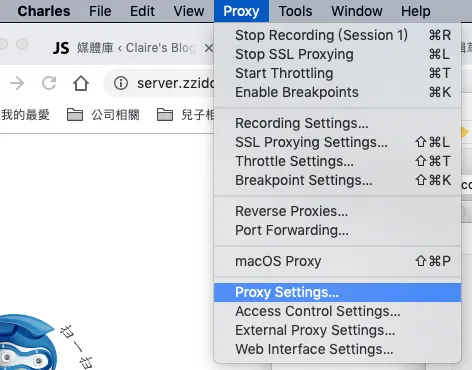
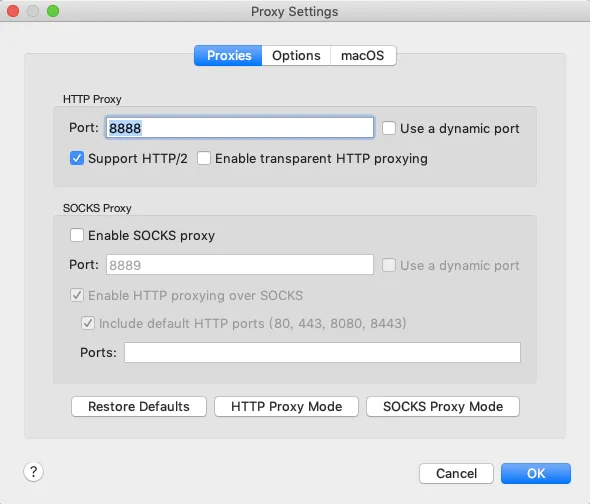
- 設置 Charles 上的 Proxy settings
- 設置手機上的 Wi-Fi 的 Proxy(手動代理指向電腦的內網 IP 與 Charles 的 port)
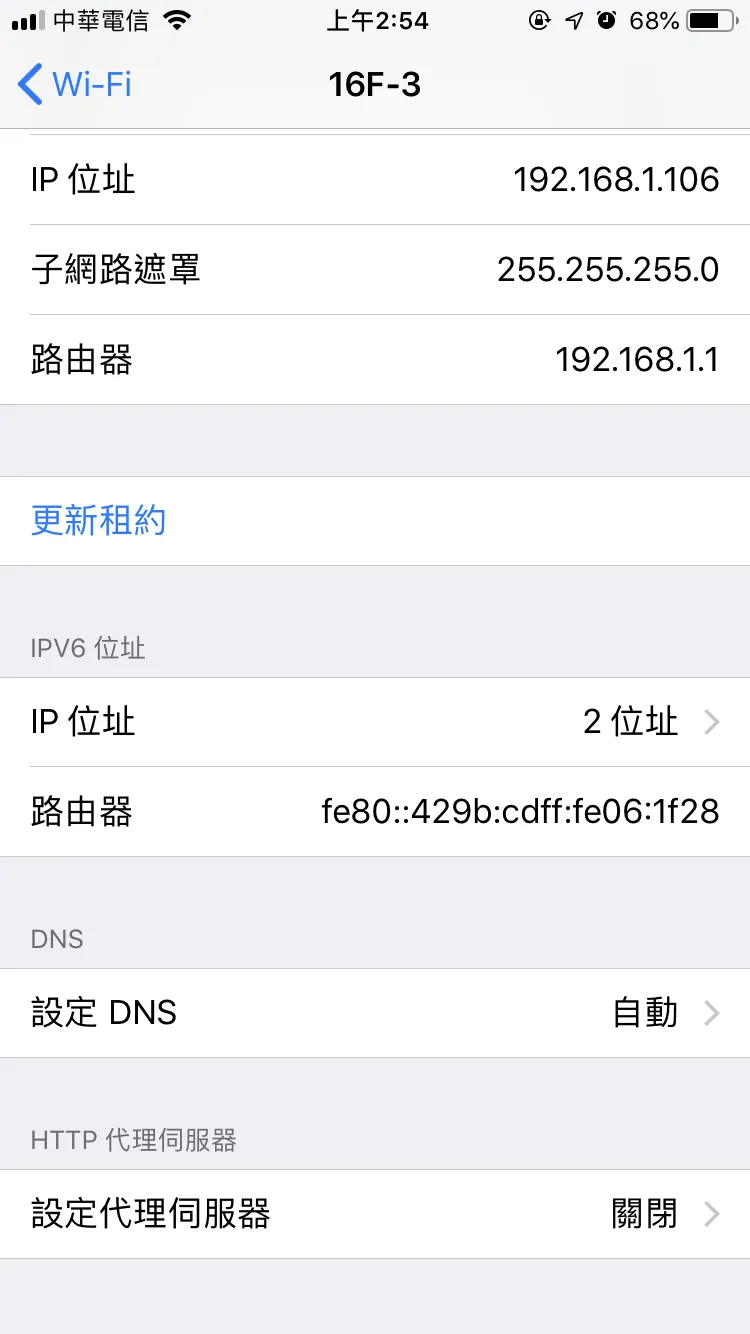
- 此時即可在電腦上看到手機的網路使用狀況
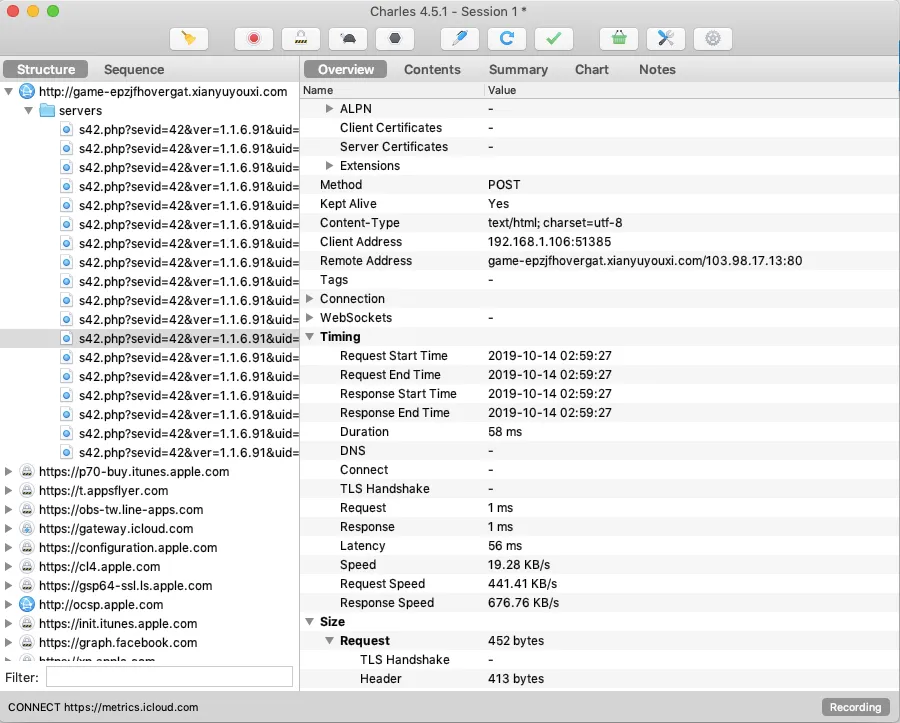
設定時的幾個小提醒
- 手機與電腦必須在同一個網段,否則手機連不到電腦上的 Charles。
- 首次連線時 Charles 會跳出確認對話框,記得按 Allow 允許該裝置。
- 若要檢視 HTTPS 內容,需另外安裝並信任 Charles 的 Root Certificate,並開啟 SSL Proxying。
- 不使用時記得把手機的 Proxy 關掉,否則電腦關機後手機會無法上網。
延伸閱讀
常見問題
手機一定要和電腦連同一個 Wi-Fi 嗎?
是的。Charles 的原理是讓手機把 Wi-Fi 的 HTTP 代理指向電腦,兩者必須在同一個區網內,手機才連得到電腦上的 Charles(例如電腦內網 IP 為 `192.168.1.104`)。
怎麼查電腦的內網 IP?
Mac 上在終端機輸入 `ifconfig`,找到 Wi-Fi 介面(通常是 `en0`)的 `inet` 位址即可;Windows 可用 `ipconfig` 查詢。
可以看到 HTTPS 請求的內容嗎?
可以,但需要在手機上安裝並信任 Charles 的 Root Certificate,並在 Charles 中對目標網域開啟 SSL Proxying,之後就能解密檢視 HTTPS 的請求與回應內容。
為什麼設定完 Proxy 手機就不能上網了?
最常見的原因是 Charles 已關閉或兩台裝置不在同一個網段,手機的流量導不到代理。不使用 Charles 時,記得把手機 Wi-Fi 設定裡的 HTTP Proxy 改回「關閉」。
參考資料
- Charles Proxy 官方網站
- 本篇為 2019 鐵人賽系列筆記,搭配 使用 Charles Proxy 擷取 Node.js 網路流量 閱讀更完整。
最後更新
2026-08-28(原文發布於 2019-10-14,本文保留原始筆記內容並補上 GEO 結構。)
關於作者 {#author}
Claire Chang | 企業 AI 導入與流程轉型顧問。專注於 AI Agent 架構設計、ERP 系統整合與企業 AI 治理。
首次發布:2019-10-14