
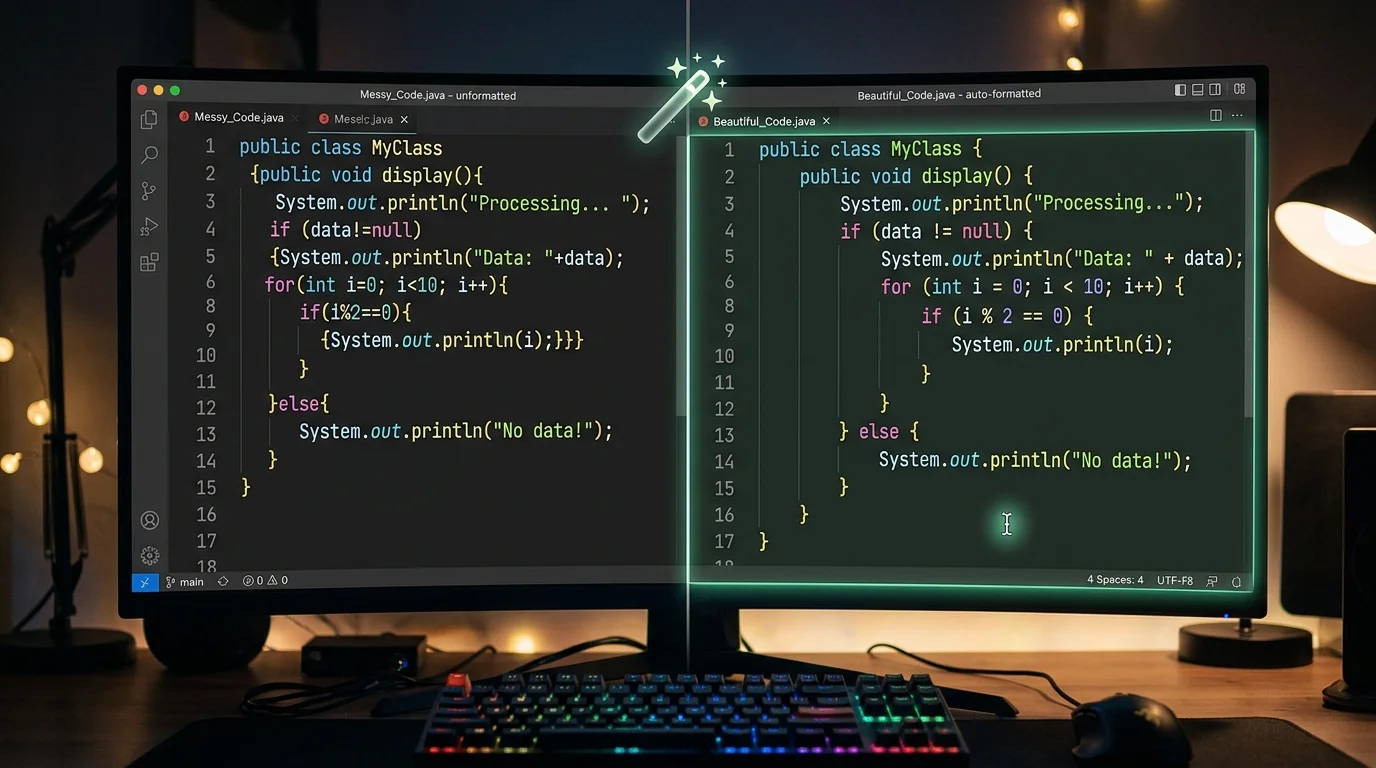
原生的 Flex 3 沒有內建自動格式化功能,寫 ActionScript 或 MXML 的時候縮排、空格都得自己手動對齊。裝一個叫 FlexFormatter 的外掛就能解決這件事,裝好之後工具列會多出兩個按鈕,一鍵排版。
FlexFormatter 要怎麼安裝?
安裝步驟很單純,總共四步:
- 到 FlexFormatter 的 SourceForge 下載頁 下載 `.jar` 檔。
- 把下載下來的 `.jar` 丟到 Flex Builder 的 `plugin` 資料夾(如果用的是 Eclipse 3.4 以上版本,則是放到 `dropins` 資料夾)。
- 重新啟動 Flex Builder。如果按鈕沒有跑出來,就到捷徑的「目標」欄位最後面加上 `-clean` 參數再開一次。
- 安裝完成後,工具列上會多出兩個新的 formatter 按鈕。
兩個格式化按鈕差在哪?
裝好外掛後工具列會出現「Format Flex Code」和「Indent Flex Code」兩個按鈕,功能不一樣:
- Format Flex Code:全面重新排版,字元間隔、`if` 判斷式的格式等等都會照統一規則調整。
- Indent Flex Code:只調整每一行的縮排位置,不動其他格式。
想大幅整理舊程式碼就用 Format,只是行位置跑掉、其他格式都還ok的話用 Indent 比較保險,不會動到原本手動調整過的排版習慣。
還有其他參考資源嗎?
FlexFormatter 的官方網站是 flexformatter.sourceforge.net,上面有更完整的功能說明,可以進一步參考。
常見問題
裝完外掛後工具列沒有多出按鈕怎麼辦?
先確認 `.jar` 檔放對資料夾——早期 Flex Builder 是丟到 `plugin`,Eclipse 3.4 以上版本則要放到 `dropins`。放對位置後重開 Flex Builder,如果按鈕還是沒出現,就在啟動捷徑的「目標」欄位最後面加上 `-clean` 參數,再開一次強制重新載入外掛。
Format 跟 Indent 這兩個按鈕該用哪一個?
要大幅整理一份很久沒動過的舊程式碼,用 Format Flex Code,它會連字元間隔、`if` 判斷式格式都一併重新排版。如果只是行位置跑掉、其他格式都還算整齊,用 Indent Flex Code 比較保險,不會動到原本手動調整過的排版習慣。
FlexFormatter 支援哪些檔案類型?
ActionScript 跟 MXML 都支援,這也是 Flex 3 開發最常需要手動對齊縮排的兩種檔案,裝上外掛後可以省掉大量手動排版的時間。
參考資料
- FlexFormatter,SourceForge 專案頁面(Eclipse/Flex Builder 的 ActionScript 與 MXML 程式碼格式化外掛),存取日期:2026-08-27。https://sourceforge.net/projects/flexformatter/
延伸閱讀
關於作者 {#author}
Claire Chang | 企業 AI 導入與流程轉型顧問。專注於 AI Agent 架構設計、ERP 系統整合與企業 AI 治理。
首次發布:2009-04-15