

想在瀏覽器裡直接解碼 H.264 視訊,又不依賴任何外部播放器或插件?Broadway 是一個純 JavaScript 寫的 H.264 解碼器,讓不支援 H.264 的瀏覽器也能播放 H.264 視訊。這篇文章整理它的主要特點、官方線上 Demo,以及我在本機用 Node.js 跑起完整範例的做法。
Broadway 是什麼?為什麼要用 JavaScript 解碼 H.264?
Broadway 是一個 JavaScript H.264 解碼器。H.264 是目前最廣泛使用的視訊壓縮標準,但並不是每個瀏覽器、每個平台都原生支援。Broadway 提供了一種在瀏覽器中直接解碼 H.264 視訊的能力,特別適合那些不支援該格式的瀏覽器——解碼完全發生在 JavaScript 層,不需要任何外部插件或擴展。
Broadway 的主要特點有哪些?
- 純 JavaScript:Broadway 完全用 JavaScript 寫成,可以在任何支援 JavaScript 的平台上運行,不需要安裝任何外部插件或擴展。
- 多執行緒支援:Broadway 可以在主執行緒上運行,也可以在背景工作執行緒(Web Worker)上運行,從而提高性能和回應性。
- 網頁整合:使用 Broadway,開發者可以輕鬆地在網頁上整合 H.264 視訊播放功能,無需依賴外部播放器或插件。
有哪些線上 Demo 可以直接玩?
官方提供了三個示範頁面:
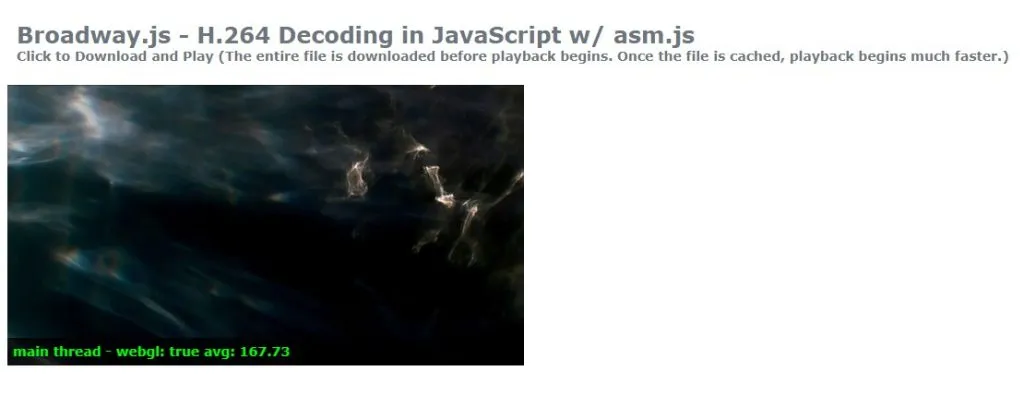
首次造訪這些示範頁面時,可能會覺得視訊播放器的速度有點慢——這是因為它需要先下載整個視訊才能開始播放。請有點耐心,一旦視訊下載完畢,點擊播放器就能觀看。頁面左上角的播放器在主執行緒上運行,其餘的播放器則在背景工作執行緒上運行,正好可以用來比較兩種模式的效能差異。
如何在本機用 Node.js 跑 Broadway 範例?
先把 Player 資料夾內的檔案下載下來,放進本地 Node.js 專案的 Player 資料夾內。
檔案連結:<https://github.com/mbebenita/Broadway/tree/master/Player>
接著撰寫 Node.js 程式:
```js
const express = require('express');
const http = require('http');
const path = require('path');
const socketio = require('socket.io');
let eApp = express();
let server = http.Server(eApp);
let io = socketio(server, { pingInterval: 3000, pingTimeout: 60000 });
// 設定靜態檔案的路徑
eApp.use(express.static(path.join(__dirname, '..', 'Player')));
io.on('connection', (socket) => {
console.log('A user connected');
socket.on('disconnect', () => {
console.log('A user disconnected');
});
});
let config = {
port: 8080 // 依您的URL端口設定為8080
};
server.listen(config.port, '0.0.0.0', () => {
let address = server.address();
console.log(`Server running at ${address.address}:${address.port}`);
});
```
然後開啟電腦的 <http://127.0.0.1:8080/treeDemo.html>,就可以在本機運行可動的範例了。實際跑起來的畫面如下,播放器下方會即時顯示目前是在主執行緒還是背景執行緒解碼,以及平均解碼時間:
延伸閱讀
- 在瀏覽器內插入 Flash 的幾種設定:透明、全螢幕與 Script 存取:同樣聚焦 JavaScript,可接著比較不同情境的做法。
- Angular NPM 與 package.json 設定教學:同樣聚焦 Node.js,可接著比較不同情境的做法。
- Jotai 如何在 React 中管理共享狀態:同樣聚焦 JavaScript,可接著比較不同情境的做法。
常見問題
Broadway 是什麼?
Broadway 是一個純 JavaScript 寫的 H.264 視訊解碼器,可以在瀏覽器中直接解碼 H.264 視訊,不需要任何外部插件。它特別適合用在原生不支援 H.264 的瀏覽器環境。
為什麼首次播放 Broadway Demo 會覺得慢?
因為它需要先下載完整個視訊檔才開始播放。等檔案快取完成後,再次播放的速度就會明顯變快,點擊播放器即可觀看。
Broadway 的主執行緒與背景執行緒模式有什麼差別?
左上角的播放器在主執行緒上解碼,其餘播放器則在背景工作執行緒(Web Worker)上解碼。在背景執行緒解碼可以避免阻塞 UI,效能與回應性通常更好。
如何在本機執行 Broadway 範例?
從 GitHub 下載 Broadway 的 Player 資料夾,放進 Node.js 專案後用 Express 把它設為靜檔目錄,再到 <http://127.0.0.1:8080/treeDemo.html> 即可在本機播放示範視訊。
參考資料
最後更新
2026-08-28(原文發布於 2023-10-23,本文保留原始筆記內容並補上 GEO 結構。)
關於作者 {#author}
Claire Chang | 企業 AI 導入與流程轉型顧問。專注於 AI Agent 架構設計、ERP 系統整合與企業 AI 治理。
首次發布:2023-10-23