
PixiJS 遊戲素材處理的重點,是把 Adobe Animate 裡排好的 FLA 介面與動畫,轉成 PixiJS 可以載入的圖片、SpriteSheet 與 JSON 描述檔。連連看這類 H5 遊戲如果只用一張張圖片載入,request 數量會變多;把角色動畫與 UI 圖示整理成 SpriteSheet,會比較適合後續的 PixiJS Loader 與遊戲場景管理。
PixiJS 可以使用哪些遊戲素材?
PixiJS 可以使用單張圖片、SpriteSheet 與 Spine 動畫素材。連連看小作品最適合先用單張圖片和 SpriteSheet,因為 Adobe Animate 可以直接輸出 JSON 與 PNG。
承上一篇介面設計,排好的 UI 介面最後會產出一個 FLA 檔案,但 FLA 檔案不能直接給 PixiJS 使用。PixiJS 需要的是瀏覽器能載入的素材,例如 PNG、JPG、GIF,或是由一張大圖搭配 JSON 描述檔組成的 SpriteSheet。
最基本的做法是使用單張圖檔。可是 HTTP/1.1 載入每個檔案時,都會額外處理 request 與 response header,檔案數量一多,下載速度就容易被拖慢。遊戲素材通常會偏好 SpriteSheet,也就是把很多張小圖合併成一張大圖,再由程式依座標切出需要的畫面。
PixiJS 也能搭配 Spine 動畫範例,但 Spine 編輯軟體成本較高;這個連連看作品先用 Adobe Animate 匯出的 SpriteSheet 完成動畫素材。
SpriteSheet 在 PixiJS 遊戲裡解決什麼問題?
SpriteSheet 把多張圖集中成一張貼圖,讓 PixiJS 用 JSON 的 frame 資料切出每一格。這種格式適合角色逐格動畫、按鈕狀態與 UI 圖示。
下面這個動畫由 10 張圖構成:

SpriteSheet 會把 10 張圖打包成一個 PNG 檔案:
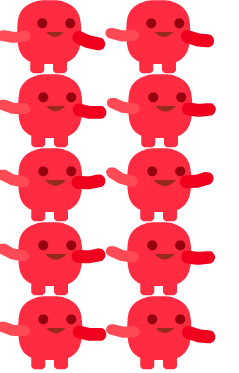
同時,匯出工具會產生一個 JSON 檔案,記錄每一格動畫要從 PNG 的哪個位置裁切。簡化後的資料長得像這樣:
```json
{
"frames": {
"0": {
"frame": { "x": 0, "y": 0, "w": 109, "h": 74 },
"rotated": false,
"trimmed": true,
"spriteSourceSize": { "x": 1, "y": 0, "w": 110, "h": 74 },
"sourceSize": { "w": 110, "h": 74 }
}
},
"meta": {
"app": "Adobe Animate",
"version": "15.1.1.13",
"image": "Character_Laugh.png",
"format": "RGBA8888",
"size": { "w": 256, "h": 512 },
"scale": "1"
}
}
```
JSON 裡的 `"0"` 是圖片 frame 的 id。之後在 PixiJS 裡要取得某個 SpriteSheet 的某一張圖,就會用這個 id 來辨識要取哪一格。Adobe Animate 匯出動畫時,會自動用 `0` 到 `N` 的流水號幫動畫影格編號。
SpriteSheet 尺寸需要注意什麼?
SpriteSheet 尺寸不能只追求少檔案,還要考慮裝置能處理的最大貼圖尺寸。部分設備沒辦法處理超過 4096 的圖片,包圖時要保留安全範圍。
PixiJS 透過 WebGL 處理圖像時,GPU 很擅長矩陣運算;從同一張大圖裁切指定範圍,也能吃到 GPU 處理貼圖的優勢。不過大圖不是越大越好,因為瀏覽器與裝置支援的 `MAX_TEXTURE_SIZE` 不完全相同。
整理素材時,我參考過 WebGL Stats 的 MAX_TEXTURE_SIZE 統計。截圖裡可以看到,當時仍有不少設備無法支援 4096 以上尺寸的圖檔;即使現在裝置規格提升,行動裝置相容性仍然值得保守處理。
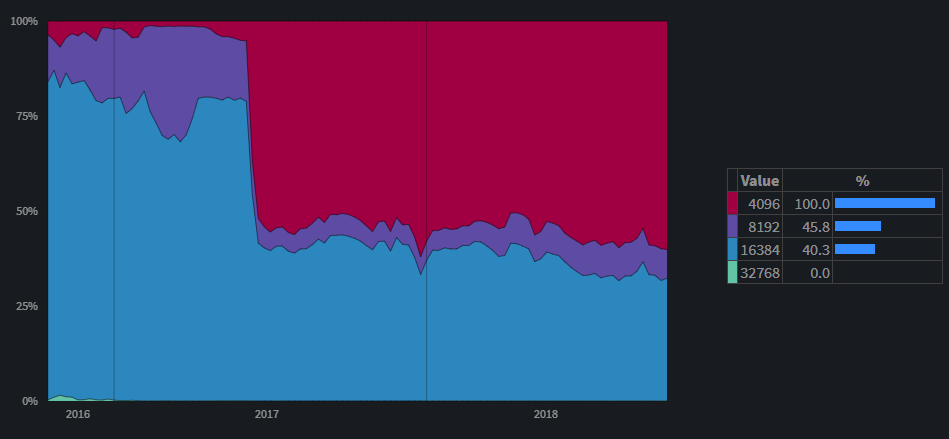
實作上,我會把 SpriteSheet 控制在 4096 以內,並依素材類型拆包:角色動畫一包、按鈕與 UI 圖示一包、關卡圖塊一包。這樣載入、除錯與替換素材都比較乾淨。
Adobe Animate 如何匯出動畫連續圖?
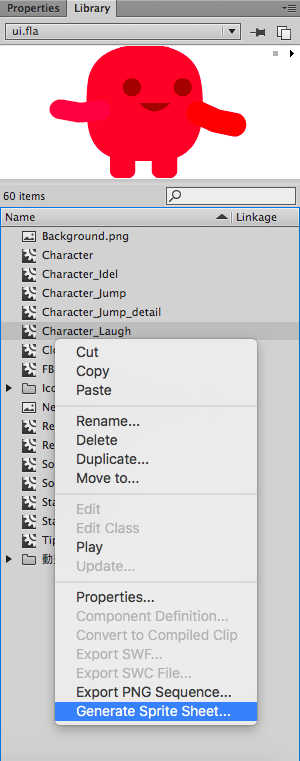
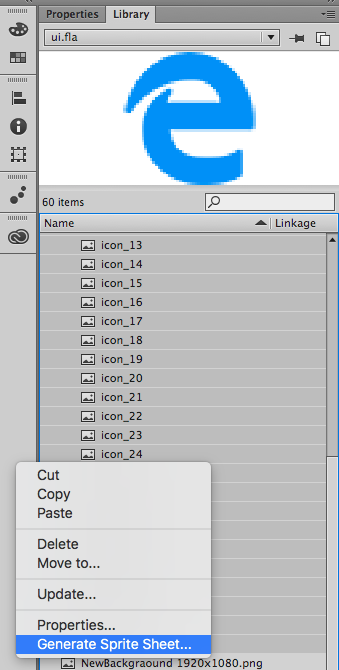
Adobe Animate 匯出動畫 SpriteSheet 的流程,是在元件庫選取動畫元件,使用 Generate Sprite Sheet,並把資料格式設定成 JSON。
操作步驟很短:
- 打開 Adobe Animate 的元件庫。
- 點選要匯出的動畫元件。
- 在元件上按右鍵。
- 選擇最下方的 `Generate Sprite Sheet`。
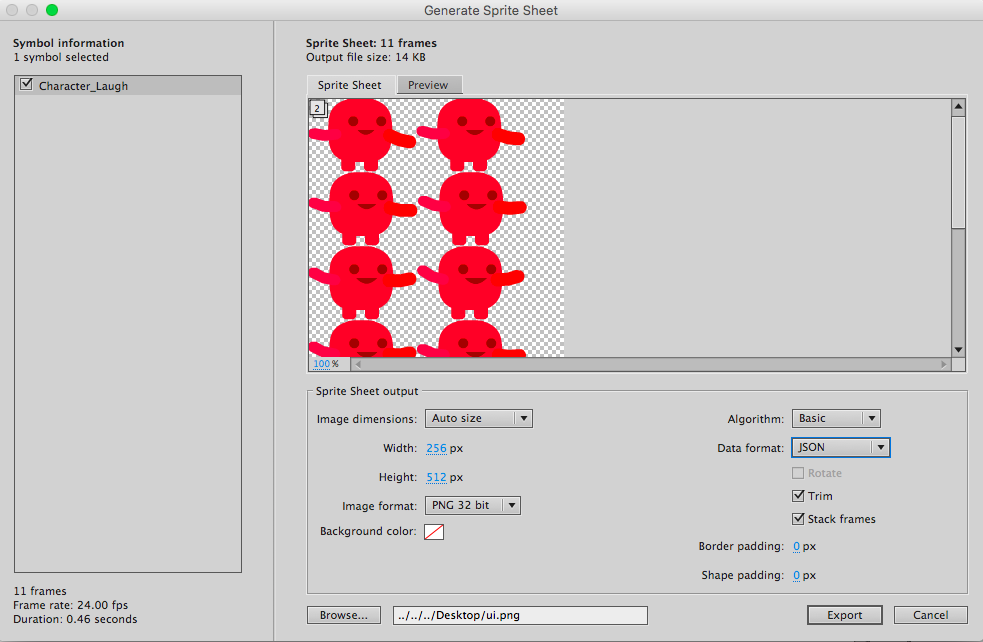
接著會跳出設定頁面。這次的設定是 `Algorithm` 選 `Basic`,`Data format` 選 `JSON`,確認輸出位置後按下 `Export`,就會得到 PixiJS 可以搭配載入的 PNG 與 JSON。
Adobe Animate 如何匯出圖片集?
Adobe Animate 也可以一次把多個圖檔匯出成同一張圖片集。匯出圖片集前,先整理元件庫名稱,因為元件名稱會成為 JSON 裡的識別 id。
如果要把多個圖檔匯出到同一個圖片集,先在元件庫整理好每個元件的名稱。Adobe Animate 預設會用元件庫名稱作為 JSON 內的 id;名稱太隨便,之後在 PixiJS 程式裡取圖就會很難讀。
接著一次選擇多個要匯出的圖檔,按右鍵,選擇 `Generate Sprite Sheet`。
設定畫面左邊會列出即將輸出的 SpriteSheet 裡有哪些圖檔,以及每個圖檔的 id。右邊選項與動畫匯出相同,維持 `Algorithm: Basic`、`Data format: JSON` 即可。
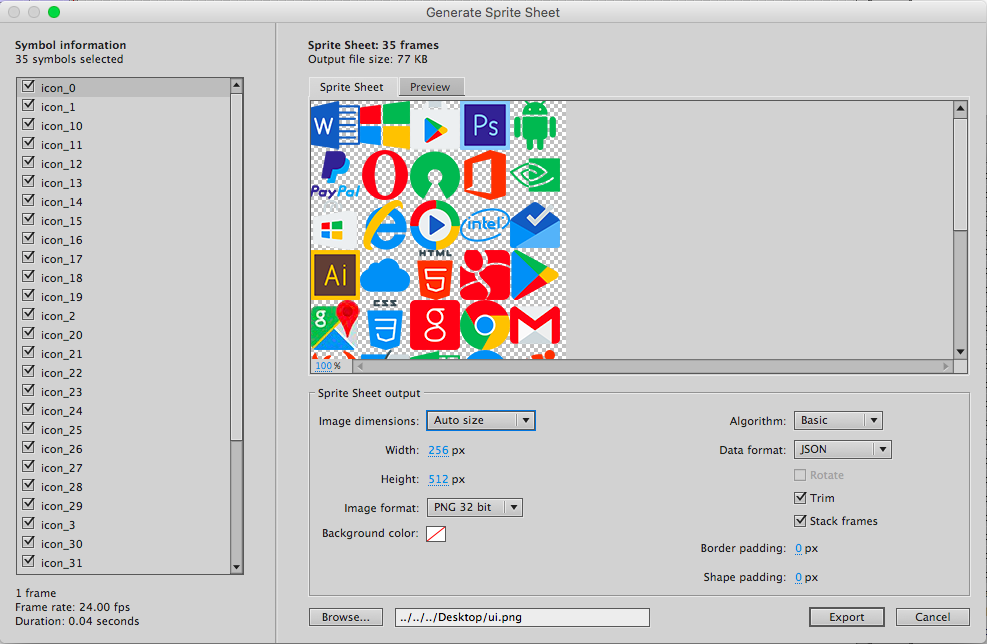
這一步最容易出錯的是 id 命名。我的習慣是用實際用途命名,例如 `Button_Start`、`Icon_Hint`、`Character_Laugh`,不要只留下 `symbol1`、`bitmap2` 這種匯入時的暫名。
PixiJS 遊戲音效素材可以去哪裡找?
PixiJS 遊戲音效素材可以先從免費音效網站開始找,再交給 howler.js 載入與播放。素材處理階段要先把點擊、消除、錯誤與過關音效整理出來。
這個連連看作品的音效,我是在 小森平的免費下載音效 找適合的聲音。音效不只是裝飾,按鈕點擊、消除成功、不能連線、時間到與過關,都需要不同聲音讓玩家知道發生了什麼事。
音效檔命名也要跟圖片素材一樣清楚。比起 `sound01.mp3`,`button-click.mp3`、`match-success.mp3`、`match-failed.mp3` 更容易在程式裡管理。後續載入 PixiJS 圖片素材時,可以搭配 howler.js 處理聲音;圖片和音效雖然用不同工具載入,但最好放在同一份素材清單裡追蹤。
連連看素材包最後應該包含哪些檔案?
連連看素材包至少要包含圖片 SpriteSheet、JSON frame 描述檔、單張背景或 UI 圖、音效檔與素材命名清單。素材整理清楚,後續 Loader 才不會到處補路徑。
最後打包好的素材集可以從這裡下載:assets.zip。
整理素材包時,我會檢查這幾件事:
| 檔案類型 | 範例 | 檢查重點 |
|---|---|---|
| 動畫 SpriteSheet | `Character_Laugh.png` | 尺寸不要超過目標裝置可承受範圍 |
| Frame JSON | `Character_Laugh.json` | `frames` id 是否能對應程式中的素材名稱 |
| UI 圖片集 | `Icon.json`、`Button.json` | 元件名稱是否可讀,避免暫名 |
| 單張圖片 | 背景、Logo、Loading 圖 | 是否需要獨立載入,或能併入圖片集 |
| 音效檔 | 點擊、消除、錯誤、過關 | 檔名是否能直接看出用途 |
這篇的資訊增益是素材包檢查表:先從 PixiJS 能否載入、裝置貼圖尺寸、JSON id 命名、音效用途四個角度檢查,再進到下一篇 Loader 實作,會比邊寫程式邊猜素材路徑穩很多。
常見問題
PixiJS 一定要用 SpriteSheet 嗎?
PixiJS 不一定要用 SpriteSheet,單張圖片也可以建立 Sprite。只是遊戲素材一多,SpriteSheet 更容易減少 request 數量,也比較適合管理角色動畫與 UI 圖示。
Adobe Animate 匯出的 JSON 裡 frame id 是什麼?
Adobe Animate 匯出的 JSON frame id 是 PixiJS 取用單一影格時的識別名稱。動畫影格通常會用 `0` 到 `N` 自動編號,多圖圖片集則常用元件庫名稱作為 id。
SpriteSheet 為什麼要注意 4096 尺寸?
SpriteSheet 要注意 4096 尺寸,是因為部分裝置或瀏覽器無法處理更大的 WebGL 貼圖。包圖時把單張貼圖控制在 4096 以內,對行動裝置相容性比較保守。
Adobe Animate 匯出 SpriteSheet 時 Data format 要選什麼?
Adobe Animate 匯出給 PixiJS 使用的 SpriteSheet 時,Data format 可以選 JSON。PixiJS 之後會依 JSON 裡的 frame 座標,從同一張 PNG 裡切出指定圖片。
PixiJS 遊戲素材檔案應該怎麼命名?
PixiJS 遊戲素材檔案最好用用途命名,例如 `Button_Start`、`Icon_Hint`、`Character_Laugh`。清楚命名能讓 JSON id、Loader 清單與程式碼保持一致。
延伸閱讀
- 連連看遊戲開發前言:從規則、益智遊戲定位到 PixiJS 製作規劃
- PixiJS 介紹:2D WebGL 遊戲引擎適合做什麼?
- PixiJS 載入素材教學:Loader、Spritesheet 與進度事件
- PixiJS 音樂音效設定:用 howler.js 管理遊戲聲音
- 產生TextureAtlas素材的方式
最後更新: 2026-08-28
關於作者 {#author}
Claire Chang | 企業 AI 導入與流程轉型顧問。專注於 AI Agent 架構設計、ERP 系統整合與企業 AI 治理。
首次發布:2018-10-28