
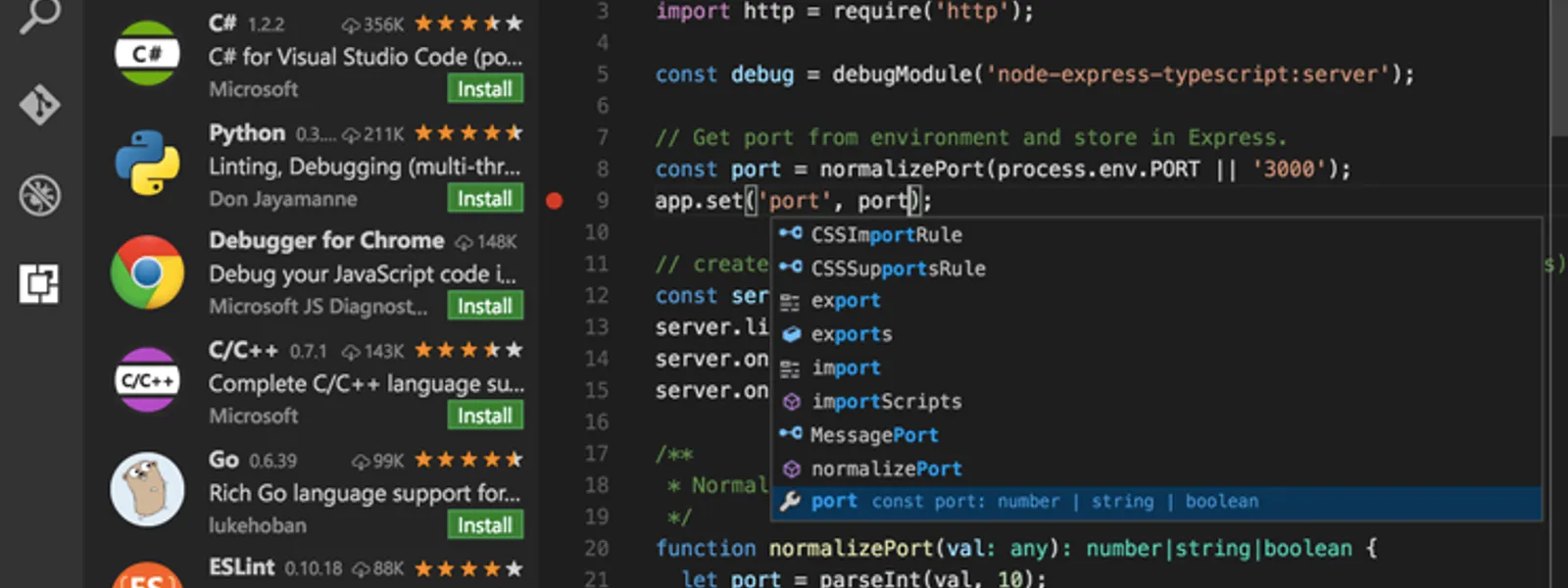
連連看遊戲開發環境可以先準備五個工具:VS Code 負責寫程式,Node.js 與 npm 負責套件管理,TypeScript 負責型別與編譯,Gulp 負責自動化建置,GitHub 則負責保存程式碼。這篇保留 2018 年用 TypeScript 製作 H5 連連看遊戲時的環境設定筆記,適合在進入 PixiJS 或遊戲邏輯之前,先把本機開發工具整理好。
連連看遊戲開發環境需要先準備哪些工具?
連連看遊戲開發環境的核心工具是 VS Code、Node.js/npm、TypeScript、Gulp 與 GitHub。這五個工具分別處理編輯、套件、語言、建置與版本管理。
我會先把工具分工拆清楚,因為環境設定最容易卡在「我到底是在裝編輯器、執行環境,還是建置工具」。下面這張表是這篇筆記的主線:
| 工具 | 負責的工作 | 在連連看專案中的用途 |
|---|---|---|
| VS Code | 程式編輯器與開發介面 | 寫 TypeScript、看提示、開終端機、管理 Git |
| Node.js / npm | JavaScript 執行環境與套件管理 | 安裝 Gulp、browser-sync、gulp-typescript 等套件 |
| TypeScript | JavaScript 的型別化語言 | 讓遊戲類別、資料結構與邏輯更容易維護 |
| Gulp | 自動化建置工具 | 編譯 TypeScript、複製資源、產生 bundle、啟動開發伺服器 |
| GitHub | 程式碼儲存庫 | 保存連連看系列的範例程式碼與版本紀錄 |
VS Code 適合用來開發 TypeScript 遊戲嗎?
VS Code 很適合用來開發 TypeScript 遊戲,因為 VS Code 內建 Git 支援、偵錯能力與良好的自動提示。對 H5 遊戲專案來說,VS Code 的輕量與擴充性也很夠用。
Visual Studio Code(簡稱 VS Code)是一個由微軟開發的 IDE。VS Code 最大的優點是免費、開源,也支援偵錯、內建 Git 版本控制,還能搭配終端機與擴充套件處理前端開發流程。
我自己覺得 VS Code 滿方便好用,自動提示、自動補完和顏色選擇功能都很強。對這種 TypeScript 遊戲專案來說,程式碼會分成場景、素材、盤面、演算法與 UI 類別;編輯器如果能快速跳轉與提示型別,後面拆類別會省很多時間。
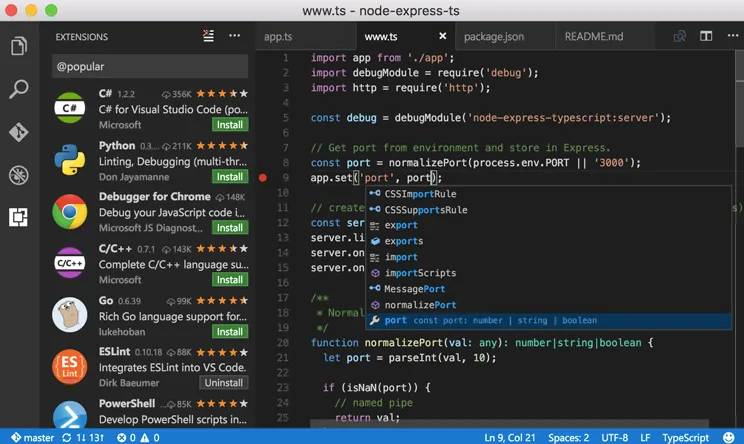
下載連結可以從 Download Visual Studio Code 進入。
npm 在前端遊戲專案中解決什麼問題?
npm 解決的是前端套件管理問題。前端遊戲專案會用到建置、編譯、同步更新與第三方函式庫,npm 可以把這些相依套件寫進 `package.json`。
npm 是 Node Package Manager 的簡稱,也是一個線上套件庫,可以下載各式各樣的 JavaScript 套件來使用。
過去如果想使用 jQuery,通常會下載一個 jQuery library 檔案放進專案目錄裡。但是當 library 越來越大、越來越多,就會很難管理;svn 或 git 等版本管理系統也會多管一些其實不屬於專案本體的程式碼。library 之間的版本管理也會變得困難。
另外,很多元件庫只會在開發時期用到,部署時不一定需要。這些情況都會增加套件管理的複雜度。因此多數前端工程師會用 npm 管理套件,讓專案需要什麼、開發時需要什麼,都清楚寫在同一份設定檔裡。
如何安裝 npm 並初始化 package.json?
安裝 npm 通常先安裝 Node.js,因為 Node.js 0.6.3 之後已內建 npm。建立專案時執行 `npm init`,就能產生記錄專案資訊與套件相依性的 `package.json`。
安裝 npm 前要先去 Node.js 官網 安裝 Node.js。Node.js 從 0.6.3 版本開始內建 npm;如果安裝的是此版本或更新版本,就可以略過額外安裝 npm 的步驟。
若要檢查 npm 是否正確安裝,可以使用以下指令:
```cmd
npm -v
```
要初始化一個 npm 專案,使用下列指令,接著依序填寫專案名稱、版本、描述、進入點、測試指令、Git repository、關鍵字、作者與授權等資訊。
```cmd
npm init
```
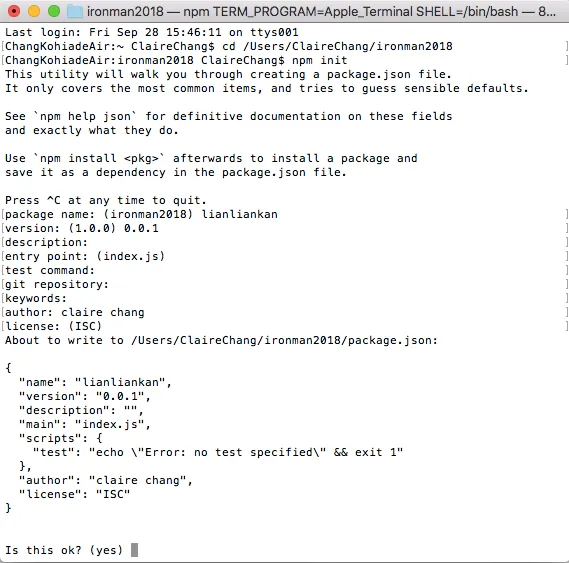
按下 Enter 完成後,資料夾裡會增加一個名為 `package.json` 的檔案。這個檔案會記錄專案資訊、可執行指令與套件相依性。
下面是一個簡單的 `package.json` 範例:
```jsonc
{
"name": "lianliankan",
"version": "0.0.1",
"scripts": {
"launch": "gulp launch-web"
},
"license": "ISC",
"dependencies": {
"browser-sync": "^2.24.7",
"gulp": "^3.9.1",
"gulp-typescript": "^5.0.0-alpha.3"
}
}
```
在這個例子裡,`name` 是專案名稱,`version` 是版本號,`scripts` 可以放啟動專案時要跑的指令,`dependencies` 則記錄專案需要的套件。
TypeScript 為什麼適合用在連連看遊戲開發?
TypeScript 適合連連看遊戲開發,因為 TypeScript 在 JavaScript 之上加入型別與類別語法。當遊戲開始拆成 Board、Path、Scene、Sprite 等類別時,型別檢查可以提早抓出基本錯誤。
TypeScript 是一種由微軟開發的自由且開源的程式語言。TypeScript 是 JavaScript 的嚴格超集,加入靜態型別與類別基礎的物件導向特性。TypeScript 的開發也有 Anders Hejlsberg 參與;他是 C# 的首席架構師,也是 Delphi 和 Turbo Pascal 的創始人。
TypeScript 的設計目標是開發大型應用,然後轉譯成 JavaScript。由於 TypeScript 是 JavaScript 的嚴格超集,任何現有 JavaScript 程式都是合法的 TypeScript 程式。
TypeScript 的物件導向特性,讓我在寫 TypeScript 時,有一點像是在寫強型別語言;IDE 也可以幫忙檢查基本錯誤。將 TypeScript 編譯成 JavaScript 時,也可以設定要轉成哪一種版本,例如 ES5、ES6,避免寫程式時還要一直注意不同 JavaScript 版本的兼容性。
安裝 TypeScript 命令列工具的方法如下:
```cmd
npm install -g typescript
```
編譯 `.ts` 檔案的方法如下:
```cmd
tsc hello.ts
```
tsconfig.json 應該設定哪些編譯選項?
`tsconfig.json` 是 TypeScript 專案的編譯設定檔。大型專案不會一個檔案一個檔案手動編譯,而是透過 `files` 與 `compilerOptions` 統一管理輸入、輸出與 JavaScript 版本。
當開發一個比較大型的專案時,通常不會一個一個檔案用 `tsc hello.ts` 去 compile。這時候會設定 TypeScript 的 config 檔案:`tsconfig.json`。
下面是一個 `tsconfig.json` 的簡單範例,`compilerOptions` 用來設定如何編譯 TypeScript 檔案:
```jsonc
{
"files": [
"src/*.ts"
],
"compilerOptions": {
"target": "es5",
"module": "system",
"moduleResolution": "node",
"sourceMap": false,
"removeComments": true,
"noImplicitAny": false,
"rootDir": "src/",
"lib": ["es6", "dom"],
"allowSyntheticDefaultImports": true
}
}
```
幾個常看的設定如下:
| 設定 | 意義 |
|---|---|
| `files` | 指定要 compile 哪些 TypeScript 檔案 |
| `target` | 指定要輸出成哪個 JavaScript 版本,例如 `es5` |
| `module` | 指定模組生成規則,可用 `commonjs`、`amd`、`umd`、`system`、`es6`、`es2015`、`none` |
| `sourceMap` | 開發環境可開啟,讓 Chrome DevTools 錯誤位置連回 TypeScript 檔 |
| `removeComments` | 設為 `true` 時不輸出註解 |
| `noImplicitAny` | 型別為 `any` 時是否發出警告 |
| `rootDir` | 指定 TypeScript 來源根目錄 |
`module` 選擇 `commonjs` 會生成符合 CommonJS 規範的檔案;使用 `amd` 會生成 AMD 規範的檔案;使用 `system` 會生成使用 ES6 `System.import` 的程式碼。更詳細的設定可以看 TypeScript tsconfig 官方說明。
Gulp 在 TypeScript 專案中負責什麼?
Gulp 在 TypeScript 專案中負責自動化工作,例如編譯 TypeScript、複製 HTML 與資源、打包 bundle、啟動本機伺服器與監看檔案變更。對遊戲開發來說,Gulp 可以縮短改檔到看結果的時間。
安裝完 Node.js 後,可以使用 Windows 的 cmd 或 Mac 的 Terminal 安裝 Gulp。首先把 Gulp 安裝到全域,這樣才能在命令列呼叫 `gulp` 執行工作;Mac 環境如果遇到權限問題,可能需要在指令前面加 `sudo`。
```cmd
npm install -g gulp
```
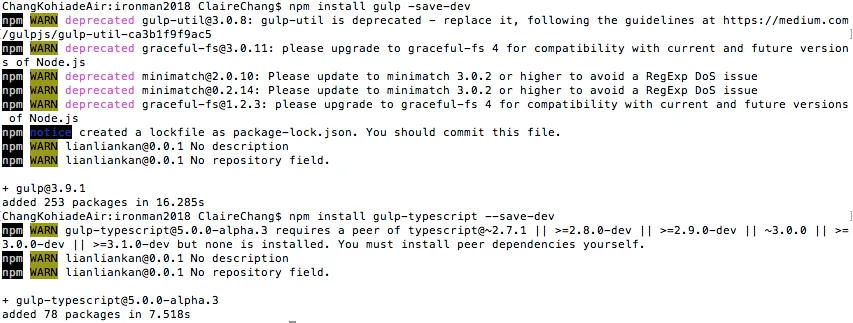
接著在專案裡安裝 Gulp 模組。`--save-dev` 代表把這個模組加到 `package.json` 的 `devDependencies` 裡;如果寫 `--save`,則會加到 `dependencies`。這兩個欄位的差異,是讓接手專案的人知道某個模組是開發時使用,還是執行專案時需要。
```cmd
npm install gulp --save-dev
```
因為這個專案使用 TypeScript,因此也要安裝 `gulp-typescript`。
```cmd
npm install gulp-typescript --save-dev
```
gulpfile.js 可以怎麼設定建置流程?
`gulpfile.js` 可以把多個開發步驟串成一個指令。連連看遊戲專案可以在 `gulp default` 時編譯 TypeScript、複製資源、產生 bundle,並用 BrowserSync 開啟本機網頁。
下面是當時設定的 `gulpfile.js`。這個檔案主要設定部署或開發時要做的動作,例如在呼叫 `gulp default` 時自動做幾個步驟:
- 編譯 TypeScript 檔案。
- 複製 HTML 與相關資源。
- 產生 bundle。
- 使用 BrowserSync 開啟並同步更新網頁。
```js
var gulp = require("gulp");
var browserify = require("browserify");
var source = require("vinyl-source-stream");
var tsify = require("tsify");
var browserSync = require("browser-sync");
gulp.task("copy-html", function () {
return gulp.src(["src/.html", "src/libs/"])
.pipe(gulp.dest("build"));
});
gulp.task("build", ["copy-html"], function () {
browserify({
basedir: ".",
debug: true,
entries: ["src/main.ts"],
cache: {},
packageCache: {}
})
.plugin(tsify)
.bundle()
.pipe(source("bundle.js"))
.pipe(gulp.dest("build"));
});
gulp.task("default", ["server"], function() {
gulp.watch(["src//*"], ["build"]);
});
gulp.task("server", ["build"], function () {
browserSync({
open: true,
port: 8001,
files: ["build//*.{html,htm,css,js,json}"],
server: {
"baseDir": "./build"
}
});
});
```
這段範例保留的是 2018 年筆記中的 Gulp 3 寫法;如果用新版 Gulp 建立新專案,需要依目前版本改成新版 task 寫法。對這篇連連看系列來說,重點是理解建置流程:來源碼放在 `src/`,編譯與打包後輸出到 `build/`,本機伺服器再讀取 `build/` 顯示結果。
GitHub 在這個連連看系列中扮演什麼角色?
GitHub 負責保存連連看專案的程式碼與版本紀錄。環境設定完成後,把程式碼放進 GitHub repository,可以讓每一天的遊戲開發進度更容易追蹤。
這個連連看專案的所有程式碼會放在 GitHub 儲存庫:cochiachang/ironman2018。
Git 本身的主題很大,這篇不展開版本控制教學。如果還不熟悉 Git,可以參考 Will 保哥整理的 30 天精通 Git 版本控管。
延伸閱讀
- 連連看遊戲開發前言:從規則、益智遊戲定位到 PixiJS 製作規劃
- PixiJS 介紹:2D WebGL 遊戲引擎適合做什麼?
- PixiJS 載入素材教學:Loader、Spritesheet 與進度事件
- PixiJS 如何實作連連看盤面與消除邏輯
- 連連看演算法介紹:時間複雜度、圖形資料結構與 BFS/DFS 搜尋
常見問題
開發連連看遊戲一定要用 VS Code 嗎?
開發連連看遊戲不一定要用 VS Code,也可以使用 WebStorm、Sublime Text 或其他編輯器。這篇使用 VS Code,是因為 VS Code 免費、支援 TypeScript、內建 Git,也方便在同一個視窗中操作終端機。
npm init 產生的 package.json 有什麼用?
`package.json` 會記錄專案名稱、版本、啟動指令與套件相依性。對前端遊戲專案來說,`package.json` 可以讓建置工具、開發工具與第三方 library 的版本集中管理。
TypeScript 和 JavaScript 的差別是什麼?
TypeScript 是 JavaScript 的嚴格超集,會在 JavaScript 之上加入靜態型別與類別語法。TypeScript 最後仍會編譯成 JavaScript,因此適合用來管理較大型的前端專案結構。
Gulp 的 --save-dev 和 --save 有什麼不同?
`--save-dev` 會把套件寫進 `devDependencies`,代表套件主要用在開發或建置階段。`--save` 會把套件寫進 `dependencies`,代表執行專案時也需要這個套件。
新專案還適合照這篇使用 Gulp 3 寫法嗎?
新專案不建議直接照搬 Gulp 3 寫法,因為 Gulp 後續版本的 task API 已經改變。這篇比較適合用來理解 2018 年 TypeScript 遊戲專案的建置分工;實作新專案時,要依目前工具版本調整設定。
GitHub 對個人遊戲開發有什麼幫助?
GitHub 可以保存每次修改的版本紀錄,讓遊戲功能拆開開發、回溯與分享都更容易。對連連看這種連續教學專案來說,GitHub 也能讓讀者對照不同日期的程式進度。
參考資料
- Visual Studio Code:https://code.visualstudio.com/
- Download Visual Studio Code:https://code.visualstudio.com/Download
- Node.js:https://nodejs.org/en/
- TypeScript:https://www.typescriptlang.org/
- TypeScript tsconfig 官方說明:https://www.typescriptlang.org/docs/handbook/tsconfig-json.html
- TypeScript 配置文件 tsconfig 简析:https://github.com/hstarorg/HstarDoc/blob/master/%E5%89%8D%E7%AB%AF%E7%9B%B8%E5%85%B3/TypeScript%E9%85%8D%E7%BD%AE%E6%96%87%E4%BB%B6tsconfig%E7%AE%80%E6%9E%90.md
- Gulp 學習 1 - 安裝與執行:https://www.oxxostudio.tw/articles/201503/gulp-install-webserver.html
- cochiachang/ironman2018:https://github.com/cochiachang/ironman2018
- 30 天精通 Git 版本控管:https://github.com/doggy8088/Learn-Git-in-30-days
最後更新
2018-10-18 發布;2026-08-28 依現行技術文章結構整理。
關於作者 {#author}
Claire Chang | 企業 AI 導入與流程轉型顧問。專注於 AI Agent 架構設計、ERP 系統整合與企業 AI 治理。
首次發布:2018-10-18