
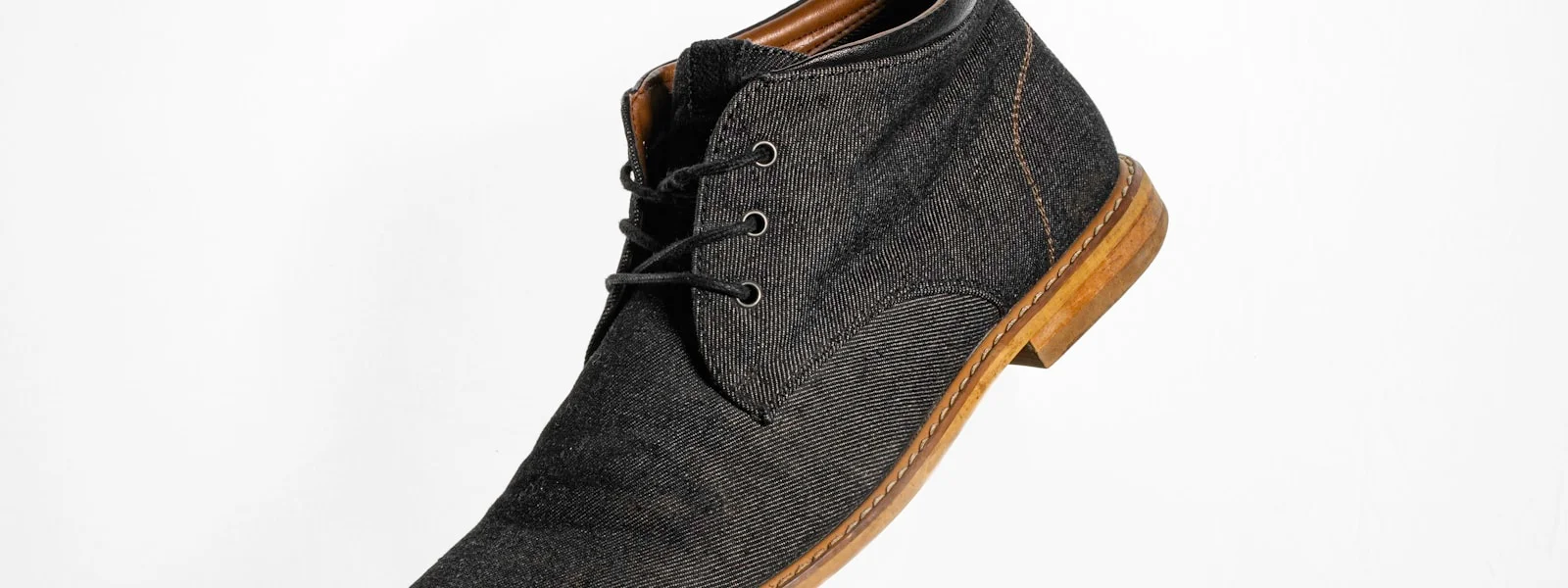
GrabCut 是 OpenCV 常用的互動式前景提取方法。使用者先用矩形框住主要物件,演算法再透過迭代圖切割分離前景與背景;如果結果不準,也可以用 mask 標記前景與背景後重新修正。
GrabCut 是什麼?
GrabCut 是一種互動式影像分割演算法。GrabCut 由 Carsten Rother、Vladimir Kolmogorov 與 Andrew Blake 提出,用較少人工操作完成前景提取。
從使用者角度來看,GrabCut 的操作很直覺:先在前景物件周圍畫一個矩形,讓前景完整落在矩形內。演算法會根據矩形推估哪些像素屬於前景、哪些像素屬於背景。
如果第一次分割效果不好,例如前景被切到背景,或背景被誤認為前景,使用者可以再畫筆觸修正。白色筆觸可表示確定前景,黑色筆觸可表示確定背景。
cv.grabCut 需要哪些參數?
`cv.grabCut()` 需要輸入圖像、mask、矩形、背景模型、前景模型、迭代次數與初始化模式。這些參數決定演算法從矩形或 mask 開始分割。
常用參數如下:
| 參數 | 說明 |
|---|---|
| `img` | 輸入圖像。 |
| `mask` | 指定背景、前景、可能背景、可能前景的遮罩。 |
| `rect` | 包含前景物件的矩形座標,格式為 `(x, y, w, h)`。 |
| `bgdModel` | 演算法內部使用的背景模型陣列。 |
| `fgdModel` | 演算法內部使用的前景模型陣列。 |
| `iterCount` | 演算法迭代次數。 |
| `mode` | 使用 `cv.GC_INIT_WITH_RECT` 或 `cv.GC_INIT_WITH_MASK` 初始化。 |
mask 常見值包含 `cv.GC_BGD`、`cv.GC_FGD`、`cv.GC_PR_BGD`、`cv.GC_PR_FGD`,也可以用 0、1、2、3 表示。
如何用矩形初始化 GrabCut?
用矩形初始化 GrabCut 時,前景物件必須完整位於矩形內。矩形外通常會被視為背景,矩形內再由演算法推估前景與可能前景。
```python
import numpy as np
import cv2 as cv
from matplotlib import pyplot as plt
img = cv.imread("image.jpg")
mask = np.zeros(img.shape[:2], np.uint8)
bgdModel = np.zeros((1, 65), np.float64)
fgdModel = np.zeros((1, 65), np.float64)
rect = (50, 50, 450, 290)
cv.grabCut(img, mask, rect, bgdModel, fgdModel, 5, cv.GC_INIT_WITH_RECT)
mask2 = np.where((mask == 2) | (mask == 0), 0, 1).astype("uint8")
img = img * mask2[:, :, np.newaxis]
plt.imshow(img)
plt.colorbar()
plt.show()
```
這段程式會把確定背景與可能背景設為 0,把前景保留下來。`mask2[:, :, np.newaxis]` 讓二維 mask 可以套到彩色圖片的三個通道。
如何用手動 mask 修正 GrabCut 結果?
用手動 mask 修正 GrabCut 時,白色區域可標記為前景,黑色區域可標記為背景。修正後再用 `cv.GC_INIT_WITH_MASK` 重新迭代。
```python
newmask = cv.imread("newmask.png", 0)
mask[newmask == 0] = 0
mask[newmask == 255] = 1
mask, bgdModel, fgdModel = cv.grabCut(
img,
mask,
None,
bgdModel,
fgdModel,
5,
cv.GC_INIT_WITH_MASK,
)
mask = np.where((mask == 2) | (mask == 0), 0, 1).astype("uint8")
img = img * mask[:, :, np.newaxis]
cv.imshow("img", img)
plt.imshow(img)
plt.colorbar()
plt.show()
```
這種做法適合第一次矩形分割不夠準的圖片。人工只需要補少量筆觸,不必逐像素切割整張圖。
GrabCut 適合哪些影像處理任務?
GrabCut 適合前景與背景差異明顯、且主要物件可以被矩形框住的影像。商品去背、人物前景提取與資料標註前處理都可使用。
GrabCut 不一定適合背景非常複雜、前景邊緣透明、毛髮細節很多的圖片。這些情境可能需要深度學習分割模型,或搭配更多人工標註。
原文的實作心得是:先用矩形快速得到初始結果,再針對錯誤位置補 mask,是比手動去背更省力的流程。
常見問題
GrabCut 需要先訓練模型嗎?
OpenCV GrabCut 不需要先訓練深度學習模型。GrabCut 會根據輸入圖片、矩形與 mask 在當下影像上迭代分割。
GrabCut 的 rect 怎麼設定?
`rect` 格式是 `(x, y, w, h)`。矩形應該完整包住前景物件,並盡量不要包含太多無關背景。
GrabCut 的 mask 值 0、1、2、3 代表什麼?
0 代表確定背景,1 代表確定前景,2 代表可能背景,3 代表可能前景。OpenCV 也提供對應常數名稱。
GrabCut 分割不準怎麼辦?
可以用手動 mask 標記確定前景與確定背景,再用 `cv.GC_INIT_WITH_MASK` 重新執行。這通常能修正局部錯誤。
GrabCut 可以處理影片嗎?
GrabCut 可以逐幀處理影片,但逐幀使用會比較慢,也可能產生閃爍。影片前景分割通常需要額外的追蹤或時序穩定處理。
參考資料
- OpenCV, Interactive Foreground Extraction using GrabCut Algorithm, https://docs.opencv.org/4.x/d8/d83/tutorial_py_grabcut.html,存取日期:2026-08-27。
- Microsoft Research, GrabCut, https://www.microsoft.com/en-us/research/publication/grabcut-interactive-foreground-extraction-using-iterated-graph-cuts/,存取日期:2026-08-27。
最後更新
Fri Dec 23 2022 08:00:00 GMT+0800 (Taiwan Standard Time)
延伸閱讀
關於作者 {#author}
Claire Chang | 企業 AI 導入與流程轉型顧問。專注於 AI Agent 架構設計、ERP 系統整合與企業 AI 治理。
首次發布:2022-12-23