

PixiJS 把所有繪圖元件都畫在 Canvas 裡,一般的 Chrome 開發者工具看不到這些元件,除錯與對位變得相對麻煩。這篇文章介紹 PixiJS devtools 這個 Chrome 擴充功能:安裝後可以在開發者工具裡檢視場景元件樹、框選元件位置,並動態調整 `x`、`y`、`visible` 等屬性,讓除錯所見即所得。
為什麼 PixiJS 遊戲需要專屬的除錯工具?
Chrome 開發者工具是網頁開發者常在使用的偵錯工具,可以檢查下載的檔案、HTML 的 DOM 元素檢視及編輯、調整 CSS 等。
開發工具打開方式:
- 功能表 -> 工具 -> 開發人員工具
- 直接按 F12 叫出來
- 在網頁任何位置按右鍵,選擇「檢查元素」,就可以看到原始碼。
工具有許多的面版在最上列,左邊也可以直接選擇要找的 HTML 元素的位置:

上圖即為偵錯面板的圖示。關於這個工具更多的資訊,可以參考Chrome 開發者工具官方文件。
一般的 debug tools 在一般網頁上十分夠用,但對 PixiJS 來說,因為繪圖元件都放在 Canvas 裡,DOM 面板完全看不到場景結構,對於畫面上的偵錯較不容易。因此我推薦安裝 PixiJS devtools 這個擴充應用程式。
如何安裝 PixiJS devtools?
到 Chrome 線上應用程式商店搜尋 PixiJS devtools,直接安裝即可:

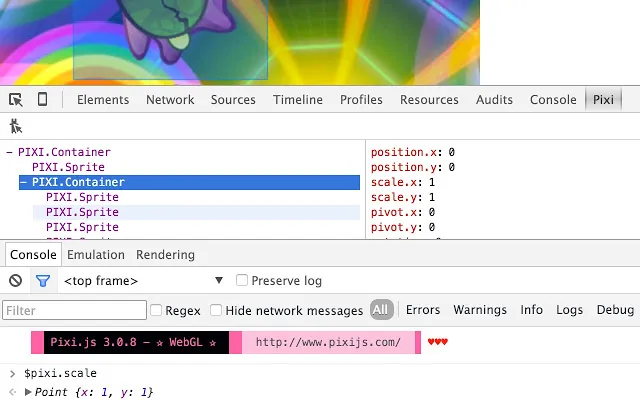
安裝完成後,如果這個網頁的頁面內有使用 Pixi,開發者工具就會多顯示一個 Pixi 的 tab:
PixiJS devtools 可以做什麼?
檢視場景元件樹
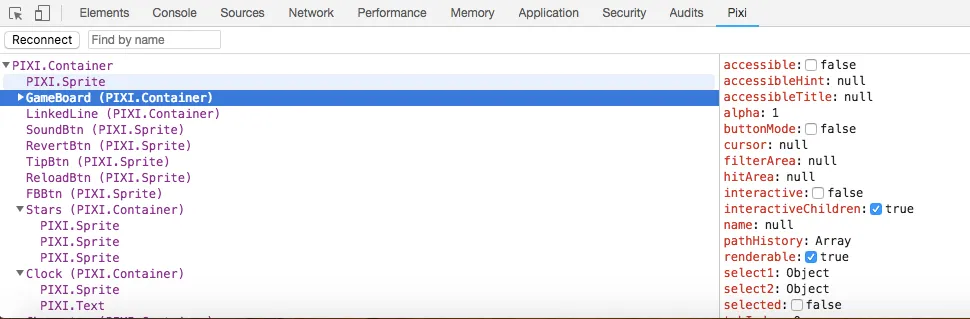
在左邊我們可以看到場景上所有的繪圖元件以及其屬性:
框選元件位置
當我們點選元件的名稱時,場景上會有框框將這個元件的位置框出來:
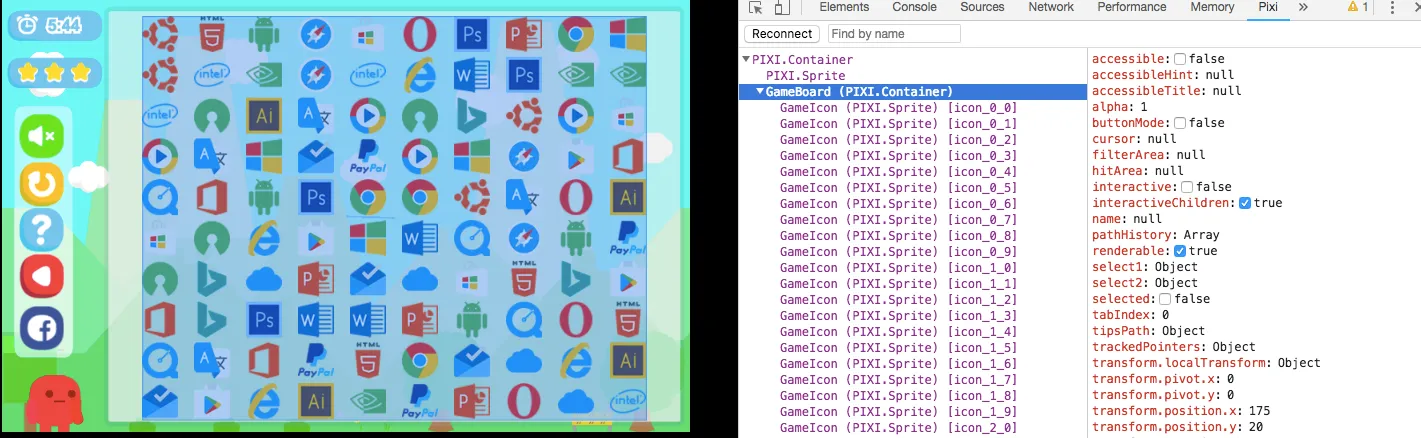
當我們有物件放到場景上卻沒有看到時,用這個功能可以很方便地查找:該物件是確實存在場景上、只是被其他物件壓住,還是根本沒有加進場景裡。也可以從物件的順序看到圖層的相對關係——列表中越下面的代表越上面的圖片。
面版左上方的 Reconnect 按鈕則是用來刷新元件資訊;元件列表的更新需要手動按這個鈕,才能夠更新到最新狀態。
屬性面版如何幫助對位與除錯?
屬性面版的部份是我認為最好用的功能。我們可以直接檢視現在這個物件的某些屬性是否正確,例如 `x`、`y`、`visible`,並且可以動態調整:
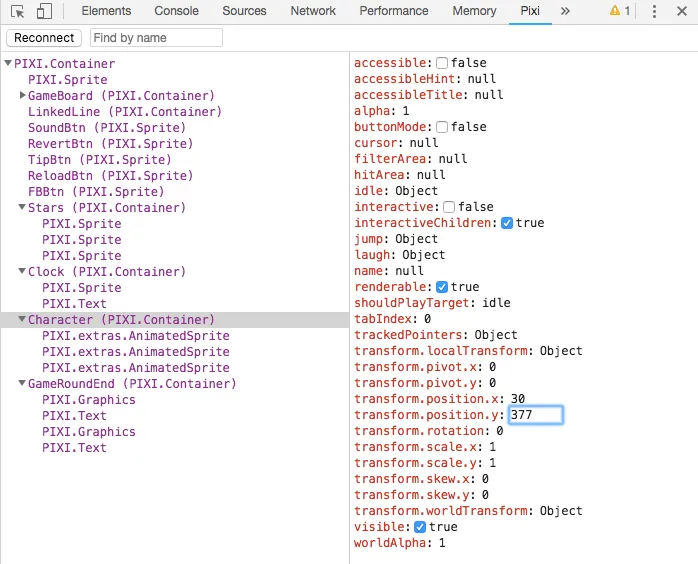
因為目前 PixiJS 還沒有專屬的 IDE,開發遊戲時的對位相對麻煩。這個工具因為可以所見即所得,動態調整 `x`、`y` 時可以直接在畫面上反應出來,在對位上是十分方便的工具。
調整數值時的小技巧:直接用上、下方向鍵來增加或減少數字,就可以在畫面上馬上看到物件的移動;若是直接輸入數字,游標比較容易有跳掉的狀況。
| 功能 | 用途 |
|---|---|
| 元件樹列表 | 檢視場景上所有繪圖元件與圖層順序(越下面越上層) |
| 點選元件名稱 | 在場景上框出該元件位置,查找「看不到的物件」 |
| Reconnect 按鈕 | 手動刷新元件列表資訊 |
| 屬性面版 | 檢視並動態調整 `x`、`y`、`visible` 等屬性 |
| 上/下方向鍵 | 微調數值並即時看到物件移動 |
延伸閱讀
常見問題
PixiJS devtools 是什麼?
它是一個 Chrome 擴充功能,會在開發者工具裡新增一個 Pixi 分頁,用來檢視 PixiJS 場景上的元件樹與屬性,彌補一般 DevTools 看不到 Canvas 內部結構的問題。
為什麼 Chrome 開發者工具看不到 PixiJS 的元件?
因為 PixiJS 把所有繪圖元件都渲染在 `<canvas>` 元素裡,DOM 面板只能看到一個 canvas 標籤,看不到場景結構,所以需要專屬的擴充工具來檢視。
安裝後為什麼沒有出現 Pixi 分頁?
這個擴充功能只會在頁面偵測到有使用 Pixi 時才顯示分頁。請確認該網頁確實有載入 PixiJS,並重新打開開發者工具試試。
元件列表沒有顯示最新的內容怎麼辦?
元件列表不會自動更新,需要按面版左上方的 Reconnect 按鈕手動刷新,才能看到最新的元件資訊。
要怎麼快速對位場景上的物件?
在屬性面版中用上、下方向鍵微調 `x`、`y` 數值,物件會即時在畫面上移動,比直接輸入數字方便(直接輸入時游標容易跳掉)。
參考資料
最後更新
2026-08-28(原文發布於 2018-11-12,本文保留原始筆記內容並補上 GEO 結構。)
關於作者 {#author}
Claire Chang | 企業 AI 導入與流程轉型顧問。專注於 AI Agent 架構設計、ERP 系統整合與企業 AI 治理。
首次發布:2018-11-12