
PostgreSQL 設定與操作的第一步,是先確認資料庫服務是否正在執行、資料目錄在哪裡,再決定要用 `psql`、SQL 指令或 pgAdmin 管理。以我在 CentOS 上安裝的 PostgreSQL 13 為例,常見工作會集中在 `systemctl` 服務狀態、`/var/lib/pgsql/13/data/` 底下的設定檔,以及 `postgresql.conf`、`pg_hba.conf` 兩個遠端連線設定。
如何確認 PostgreSQL 13 服務狀態與資料目錄?
PostgreSQL 13 在 CentOS 上通常由 systemd 管理。先用 `systemctl status postgresql-13` 檢查服務,再從輸出中的 `-D` 參數確認資料目錄。
我會先看 PostgreSQL 目前是否真的在跑:
```bash
sudo systemctl status postgresql-13
```
在我的環境裡,輸出會長得像這樣:
```text
● postgresql-13.service - PostgreSQL 13 database server
Loaded: loaded (/usr/lib/systemd/system/postgresql-13.service; enabled; vend>
Active: active (running) since Sat 2024-06-08 22:48:41 UTC; 2 weeks 1 days a>
Docs: https://www.postgresql.org/docs/13/static/
Main PID: 3264201 (postmaster)
Tasks: 8 (limit: 23678)
Memory: 27.6M
CGroup: /system.slice/postgresql-13.service
├─3264201 /usr/pgsql-13/bin/postmaster -D /var/lib/pgsql/13/data/
├─3264202 postgres: logger
├─3264204 postgres: checkpointer
├─3264205 postgres: background writer
├─3264206 postgres: walwriter
├─3264207 postgres: autovacuum launcher
├─3264208 postgres: stats collector
└─3264209 postgres: logical replication launcher
Warning: Journal has been rotated since unit was started. Log output is incomplete.
```
這段輸出裡最重要的是兩件事:
| 欄位 | 判讀方式 |
|---|---|
| `Active: active (running)` | PostgreSQL 服務已經啟動 |
| `-D /var/lib/pgsql/13/data/` | PostgreSQL 13 的資料目錄與設定檔位置 |
PostgreSQL 官方文件也建議在啟動伺服器時指定 data directory,套件安裝版則通常交給作業系統服務管理工具處理(PostgreSQL Global Development Group,PostgreSQL 13 文件)。我在 CentOS 上會優先讀 systemd 的狀態,而不是先猜設定檔放在哪裡。
PostgreSQL 13 的設定檔在哪裡?
PostgreSQL 13 的主要設定檔通常放在 data directory 底下。CentOS 套件常見位置是 `/var/lib/pgsql/13/data/`,可用 `find` 找出 `.conf` 檔。
確認資料目錄後,我會直接搜尋 PostgreSQL 13 底下的設定檔:
```bash
find /var/lib/pgsql/13 -name "*.conf"
```
實際找到的檔案如下:
```text
/var/lib/pgsql/13/data/postgresql.conf
/var/lib/pgsql/13/data/postgresql.auto.conf
/var/lib/pgsql/13/data/pg_hba.conf
/var/lib/pgsql/13/data/pg_ident.conf
```
這幾個檔案各自負責不同設定:
| 檔案 | 用途 |
|---|---|
| `postgresql.conf` | PostgreSQL 主設定檔,例如 listen address、port、connection 數量 |
| `postgresql.auto.conf` | `ALTER SYSTEM` 寫入的自動設定檔,不建議手動亂改 |
| `pg_hba.conf` | Host-Based Authentication,控制哪些來源、使用者、資料庫可連線 |
| `pg_ident.conf` | 身分對應設定,通常在 ident/peer 類型認證才會碰到 |
我最常改的是 `postgresql.conf` 和 `pg_hba.conf`。前者決定 PostgreSQL 要不要聽外部網卡,後者決定連進來的人是否通過認證。
如何允許非本機連線 PostgreSQL?
PostgreSQL 遠端連線至少要同時處理 `listen_addresses` 與 `pg_hba.conf`。只改其中一個通常不夠,還要確認防火牆與雲端安全群組是否開放 5432。
PostgreSQL 預設常只接受本機連線,這是合理的安全設計。官方文件說明,`listen_addresses` 的預設值是 `localhost`,代表只接受本機 TCP/IP loopback 連線;若要讓其他主機連線,必須改成指定 IP 或 `*`(PostgreSQL Global Development Group,PostgreSQL 13 文件)。
先打開 `postgresql.conf`,找到 `listen_addresses`:
```conf
listen_addresses = '*'
```
`` 代表所有可用網卡都會接受連線。正式環境我比較少直接開 ``,通常會改成資料庫伺服器要綁定的內網 IP,讓暴露面小一點。
接著修改 `pg_hba.conf`。如果只是測試環境,可能會看到這種寫法:
```conf
host all all 0.0.0.0/0 md5
```
這代表所有 IPv4 來源都可以嘗試用密碼認證連進所有資料庫。這個規則太寬,正式環境不建議直接使用。比較合理的方式,是只允許可信任的網段:
```conf
host all all 192.168.1.0/24 md5
```
PostgreSQL 官方文件提醒,`pg_hba.conf` 會由上往下依序比對,每一行的順序有意義;修改後在 Linux 上需要 reload 或重新啟動,伺服器才會重新讀取設定(PostgreSQL Global Development Group,PostgreSQL 13 文件)。
修改 PostgreSQL 設定後怎麼套用?
PostgreSQL 修改連線監聽設定後通常需要重新啟動。若只改 `pg_hba.conf`,reload 常常就夠;若改 `listen_addresses`,需要 restart 才會生效。
保守流程是先備份設定,再修改,最後重啟服務:
```bash
sudo cp /var/lib/pgsql/13/data/postgresql.conf /var/lib/pgsql/13/data/postgresql.conf.bak
sudo cp /var/lib/pgsql/13/data/pg_hba.conf /var/lib/pgsql/13/data/pg_hba.conf.bak
sudo systemctl restart postgresql-13
```
有些系統上的服務名稱可能是 `postgresql`,不是 `postgresql-13`。如果下面這個指令失敗:
```bash
sudo systemctl restart postgresql
```
我會回頭用這個確認實際服務名稱:
```bash
systemctl list-units --type=service | grep postgres
```
如果只是改 `pg_hba.conf`,可以用 reload:
```bash
sudo systemctl reload postgresql-13
```
我的檢查順序是:服務是否啟動、5432 port 是否開啟、`listen_addresses` 是否聽對網卡、`pg_hba.conf` 是否允許來源網段、使用者是否有資料庫權限。這樣拆開看,通常比重複重啟有效。
如何用 psql 建立使用者、資料庫與授權?
psql 是 PostgreSQL 內建的命令列工具。建立資料庫時,我會先切到 `postgres` 系統使用者,再用 SQL 建立 role、database 與權限。
如果 PostgreSQL 已經安裝並啟動,可以用下面的方式進入 `psql`:
```bash
sudo -i -u postgres
psql
```
接著建立使用者與資料庫:
```sql
CREATE USER myuser WITH PASSWORD 'mypassword';
CREATE DATABASE mydb;
GRANT ALL PRIVILEGES ON DATABASE mydb TO myuser;
```
完成後離開 `psql` 與 `postgres` shell:
```bash
\q
exit
```
PostgreSQL 官方文件把 `CREATE DATABASE` 定義為建立新資料庫的 SQL 指令,建立者通常需要 superuser 或 `CREATEDB` 權限(PostgreSQL Global Development Group,PostgreSQL 16 文件)。我在初次設定時會先用 superuser 建好最小權限帳號,再讓應用程式使用獨立帳號連線,避免直接把 `postgres` 超級使用者拿去給服務使用。
如何用 SQL 檢查 PostgreSQL 連線與權限?
PostgreSQL 設定改完後,不要只看服務狀態。用 `psql` 實際連線、列資料庫、切資料庫,才能確認帳號、密碼、網路與權限都有對齊。
先從本機測試指定帳號是否能連線:
```bash
psql -h 127.0.0.1 -p 5432 -U myuser -d mydb
```
進入 `psql` 後,我會用幾個基本指令檢查:
```sql
\l
\c mydb
\dt
SELECT current_database(), current_user;
```
如果要確認 `pg_hba.conf` 規則是否被 PostgreSQL 正確讀取,也可以查系統檢視:
```sql
SELECT line_number, type, database, user_name, address, auth_method, error
FROM pg_hba_file_rules
ORDER BY line_number;
```
`error` 欄位如果不是空值,代表對應行可能有格式或設定問題。這個查法比只看檔案內容可靠,因為 PostgreSQL 讀到的狀態才是真正會影響連線的狀態。
如何用 pgAdmin 管理 PostgreSQL?
pgAdmin 適合用圖形介面瀏覽 schema、table、query tool 與資料內容。命令列適合快速驗證,pgAdmin 則適合看結構與手動測試 SQL。
pgAdmin 4 是 PostgreSQL 常用的開源管理與開發平台,官方文件也把部署模式分成桌面、伺服器與容器等方式(pgAdmin Development Team,pgAdmin 4 文件)。如果已經能用瀏覽器開啟 pgAdmin,通常會照這個流程操作:
- 登入 pgAdmin。
- 在 Object Explorer 新增或選擇 PostgreSQL server。
- 展開 `Databases`、`Schemas`、`Tables` 確認資料表。
- 對資料庫按右鍵開啟 Query Tool。
- 執行 SQL 並檢查結果。
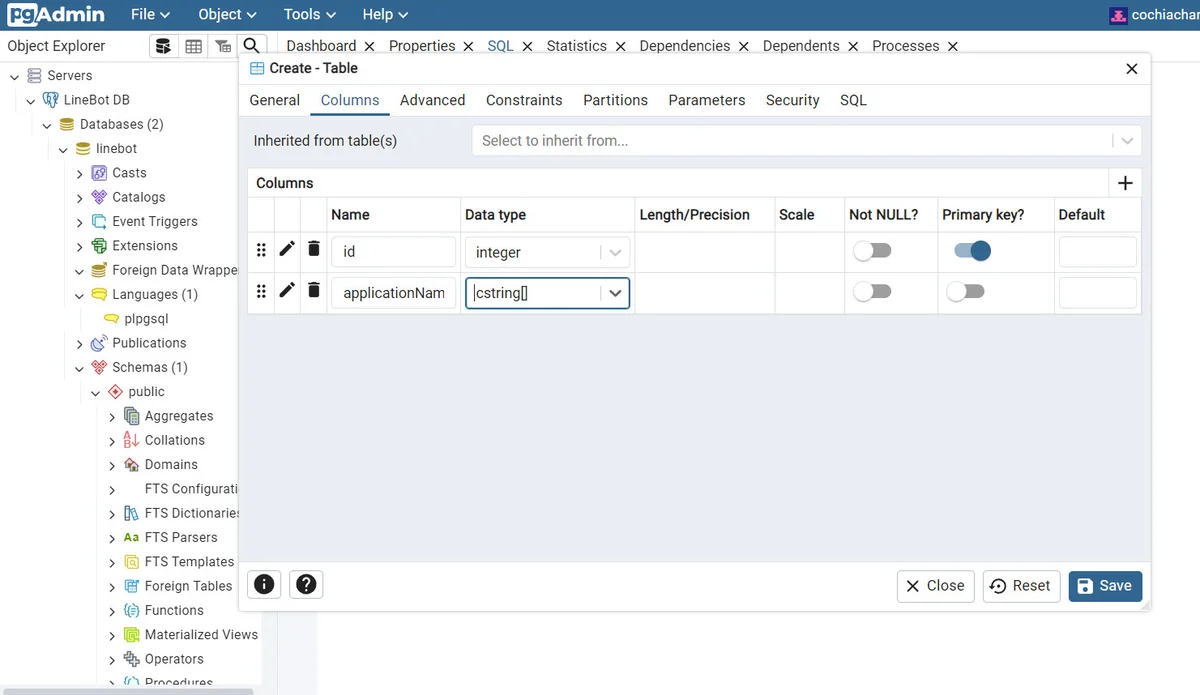
我會把 pgAdmin 當成「看資料庫結構」的工具,而不是取代版本控管中的 migration。正式專案的 schema 變更仍然應該寫成 SQL migration 或框架 migration,避免只有 pgAdmin 裡有操作紀錄、程式碼倉庫卻看不到變更原因。
PostgreSQL 遠端連線失敗時怎麼排查?
PostgreSQL 遠端連線失敗通常不是單一問題,而是服務、網路、監聽位址、認證規則與資料庫權限其中一層沒通。排查時照層級檢查最快。
我會照下面順序查:
| 層級 | 檢查項目 | 常用指令或位置 |
|---|---|---|
| 服務 | PostgreSQL 是否在跑 | `systemctl status postgresql-13` |
| Port | 5432 是否有 listen | `ss -lntp` |
| 監聽 | 是否只聽 localhost | `postgresql.conf` 的 `listen_addresses` |
| 認證 | 來源網段是否允許 | `pg_hba.conf` |
| 防火牆 | OS 或雲端安全群組是否阻擋 | `firewall-cmd`、雲端控制台 |
| 帳號 | 使用者是否存在且密碼正確 | `\du` |
| 權限 | 使用者是否能連指定資料庫 | `GRANT CONNECT ON DATABASE mydb TO myuser;` |
最常見的盲點是只改了 `pg_hba.conf`,但 `listen_addresses` 仍是 `localhost`;或是 PostgreSQL 已經開放了,CentOS firewalld 或雲端安全群組還擋著 5432。
延伸閱讀
PostgreSQL 基礎設定做完後,可以接著看安裝流程、向量搜尋與圖形資料庫。這三個方向分別對應環境建置、AI embedding 檢索與關係型資料建模。
- PostgreSQL 和 pgAdmin 安裝教學:Linux 指令、連線設定與常見錯誤
- 使用 pgvector 讓 PostgreSQL 支援向量相似度搜尋
- 專為連接性設計的查詢語言 – Cypher
- 圖形資料庫的概念入門
常見問題
PostgreSQL 設定檔通常放在哪裡?
PostgreSQL 設定檔通常放在 database cluster 的 data directory。以 CentOS 上的 PostgreSQL 13 套件安裝為例,常見位置是 `/var/lib/pgsql/13/data/`,其中 `postgresql.conf` 管主設定,`pg_hba.conf` 管連線認證。
PostgreSQL 遠端連線一定要把 `listen_addresses` 設成 `*` 嗎?
PostgreSQL 遠端連線不一定要把 `listen_addresses` 設成 `*`。正式環境更建議指定內網 IP 或必要網卡,再搭配 `pg_hba.conf` 限制來源網段,降低資料庫暴露範圍。
`pg_hba.conf` 裡的 `0.0.0.0/0` 可以用在正式環境嗎?
`pg_hba.conf` 裡的 `0.0.0.0/0` 代表所有 IPv4 來源都可以嘗試連線,正式環境不建議這樣開。比較安全的做法是限制到應用伺服器、VPN 或內網 CIDR,例如 `192.168.1.0/24`。
修改 PostgreSQL 設定後要 reload 還是 restart?
只修改 `pg_hba.conf` 時,PostgreSQL reload 通常就能重新讀取認證規則。修改 `listen_addresses` 這類啟動時才生效的參數,則需要 restart PostgreSQL 服務。
psql 和 pgAdmin 該怎麼分工?
psql 適合快速檢查連線、執行 SQL、寫腳本與排查權限問題。pgAdmin 適合用圖形介面瀏覽資料庫結構、開 Query Tool、查看表格與手動驗證查詢結果。
PostgreSQL 連不上時應該先查哪裡?
PostgreSQL 連不上時,我會先查 `systemctl status postgresql-13`,確認服務是否啟動。接著檢查 5432 port、`listen_addresses`、`pg_hba.conf`、防火牆、帳號密碼與資料庫權限。
參考資料
- PostgreSQL Global Development Group,PostgreSQL 13 Documentation: Starting the Database Server,存取日期:2026-08-28。
- PostgreSQL Global Development Group,PostgreSQL 13 Documentation: Connections and Authentication,存取日期:2026-08-28。
- PostgreSQL Global Development Group,PostgreSQL 13 Documentation: The pg_hba.conf File,存取日期:2026-08-28。
- PostgreSQL Global Development Group,PostgreSQL 16 Documentation: CREATE DATABASE,存取日期:2026-08-28。
- pgAdmin Development Team,pgAdmin 4 Documentation: Deployment,存取日期:2026-08-28。
最後更新
2026-08-28
關於作者 {#author}
Claire Chang | 企業 AI 導入與流程轉型顧問。專注於 AI Agent 架構設計、ERP 系統整合與企業 AI 治理。
首次發布:2024-06-24