
PyCharm 是 JetBrains 推出的 Python 整合開發環境(IDE),把 Python 開發需要的工具集中在一處。這篇文章整理我選擇 PyCharm 的理由、社群版與專業版的功能差異,以及學生免費方案與下載連結,幫助你快速決定要安裝哪個版本。
為什麼要選擇 PyCharm?
我用 PyCharm 的主要原因有以下幾點:
- 所有 Python 工具集中在一處,不用再到處切換軟體。
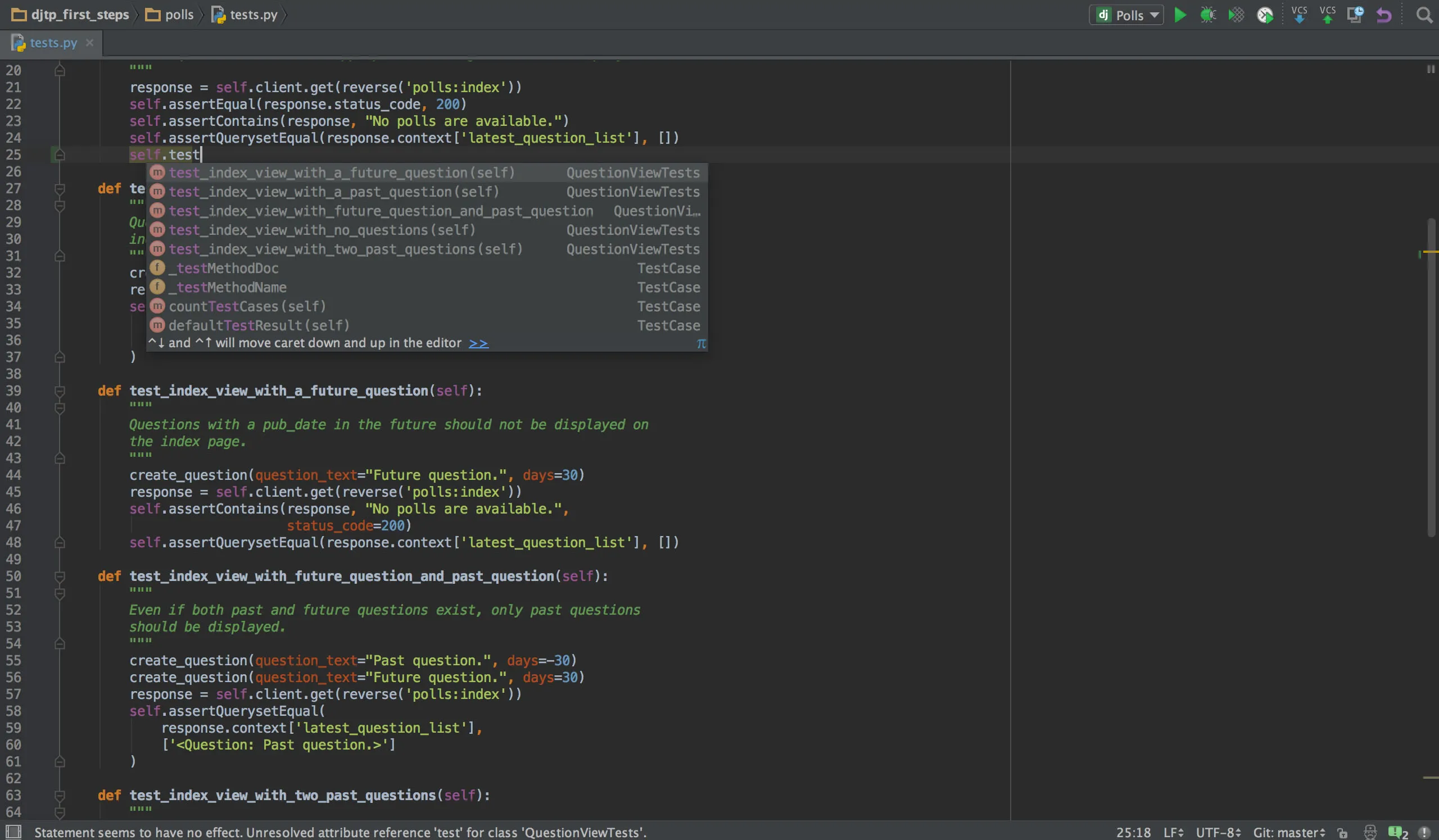
- 提高生產力:在 PyCharm 處理例程工作時可以節省時間,專注在更重要的事情上,並採用以鍵盤為中心的方法充分利用它的許多生產力功能。
- 獲得智能幫助:PyCharm 了解程式碼的一切,可以依靠它實現智能代碼完成、實時錯誤檢查和快速修復、輕鬆的專案導航等等。
- 提升代碼質量:編寫整潔且可維護的代碼,IDE 會透過 PEP8 檢查、測試協助、智能重構和大量檢查幫助我控制品質。
- 只需所需的功能:PyCharm 由程序員設計、為程序員而設計,提供高效 Python 開發所需的所有工具。
PyCharm 免費社群版和付費專業版有什麼差別?
PyCharm 分為免費的 Community(社群)版本與付費的 Professional(專業)版本,兩者的功能比較如下圖:
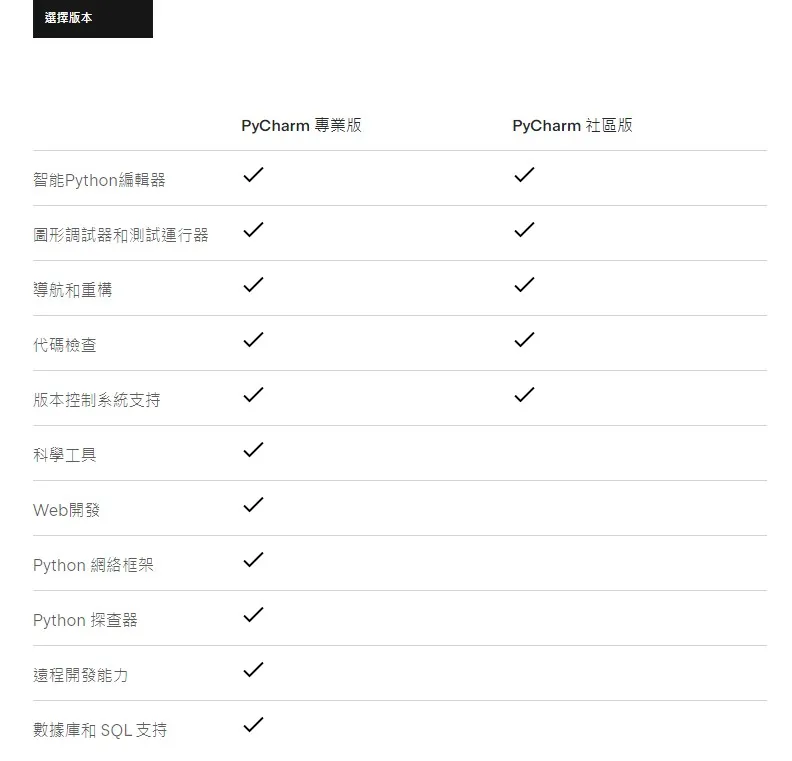
一般純 Python 學習或小型專案使用社群版就夠了;若需要 Web 框架(Django、Flask)、資料庫工具、遠端開發等功能,才需要考慮專業版。
專業版有什麼優惠方案?
若是在學學生,可以直接獲得免費帳號,到 JetBrains 學生方案頁面申請即可。已經畢業但學校電子信箱還能使用的話,也可以用學校信箱申請學生版本。
另外,對於電腦學院相關單位或初期創業者也有提供優惠,個人使用者同樣有優惠(更多資訊見 PyCharm 購買與折扣頁面)。
PyCharm 下載連結在哪裡?
請到 PyCharm 官方下載頁面下載:
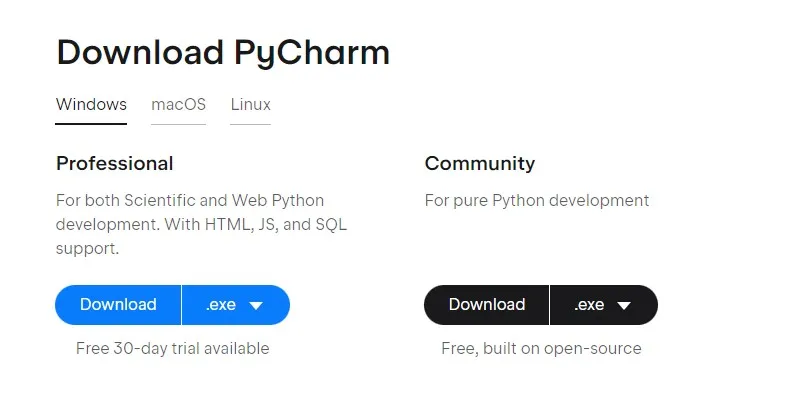
下載頁面中,右邊是免費的社群版本,左邊是付費版本,但付費版可以免費試用 30 天,可以先試用再決定。
延伸閱讀
- 為每個 Python 專案建立獨立的虛擬環境:同樣聚焦 Python,可接著比較不同情境的做法。
- 使用 Conda 管理 Python 版本與函式庫:同樣聚焦 Python,可接著比較不同情境的做法。
- 生成只包含專案使用的 Library 列表:用 pipreqs 產生 requirements.txt:同樣聚焦 Python,可接著比較不同情境的做法。
常見問題
PyCharm 社群版夠用嗎?
如果只是學 Python、寫腳本或一般小型專案,社群版完全夠用。需要 Web 框架支援、資料庫整合、遠端除錯等進階功能時,才需要專業版。
學生可以免費使用 PyCharm 專業版嗎?
可以。只要透過 JetBrains 教育方案用學校信箱驗證學生身分,就能免費取得專業版授權;已畢業但信箱還能收信的人也可以申請。
PyCharm 一定要付費嗎?
不需要。Community 版本永久免費且開源,專業版則提供 30 天免費試用,試用期滿後可改用社群版或付費。
PyCharm 支援哪些作業系統?
Windows、macOS 與 Linux 都有對應的安裝版本,官方下載頁面可依作業系統選擇。
參考資料
最後更新
2026-08-28(原文發布於 2023-01-11,本文保留原始筆記內容並補上 GEO 結構。)
關於作者 {#author}
Claire Chang | 企業 AI 導入與流程轉型顧問。專注於 AI Agent 架構設計、ERP 系統整合與企業 AI 治理。
首次發布:2023-01-11