
在本機測試和LINE的API串接時,有幾種方法可以幫助你模擬和測試,而不需要將程式部署到有HTTPS的網址。這篇文章我會分享如何使用Ngrok,把本機運行的服務暴露到互聯網上,讓LINE的Webhook可以直接存取你本機的程式。
為什麼在本機測試LineBot API需要Ngrok?
Ngrok是一個免費的命令行工具,可以將你本機運行的服務暴露到互聯網上。這樣,你可以在本機測試你的API,同時讓外部服務(如LINE的Webhook)能夠訪問你的本機服務。ngrok的原理就是可以把外界的請求轉發到你本機指定的Port,也就是由ngrok產生一串公開的網址來讓外網存取你本機上的Port。它的優點是快速而且還提供了https的服務讓你使用上更安全,甚至還可以設置密碼保護。
這個服務在開發Line Bot時非常好用,我們在本機開發webhook的後端程式,當然不想要每次都一定得部屬到伺服器上面才可以測試,使用Ngrok可以擁有一個公開的網址,可以讓其他人直接連上該網址上的內容。
如何安裝Ngrok?
可從下面網址下載,下載頁面可選擇平台以及安裝方式:
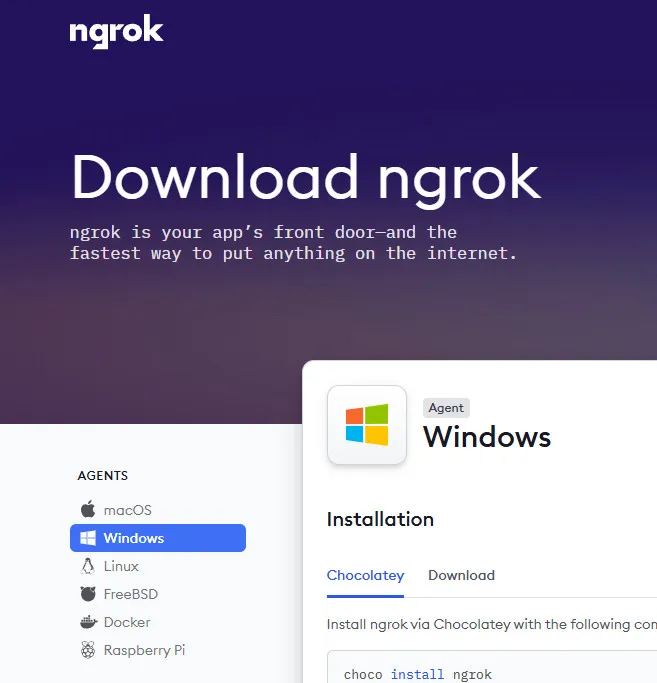
接著將`ngrok.exe`放置在你想要放置的硬碟位置即可。
為什麼ngrok會出現ERR_NGROK_4018驗證錯誤?
直接使用下面的指令會出現錯誤訊息 "authentication failed: Usage of ngrok requires a verified account and authtoken."
```bash
ngrok http 8080
```
查了一下,這是使用ngrok時遇到了身份驗證的問題,具體錯誤是`ERR_NGROK_4018`,ngrok需要使用一個已經驗證過的帳戶和authtoken。
這裡有幾個解決步驟:
- 註冊ngrok帳號:如果你還沒有ngrok帳戶,請先前往ngrok註冊頁面進行註冊。註冊完後,確認你的帳號是已驗證的。
- 取得authtoken:登入ngrok後,前往ngrok的authtoken頁面,你會看到你的authtoken。這是一串用來驗證你ngrok帳號的密鑰。
- 安裝authtoken:在你的命令行或終端中執行以下指令來安裝你的authtoken:`ngrok config add-authtoken YOUR_AUTHTOKEN`,請將`YOUR_AUTHTOKEN`替換為你從ngrok控制台中取得的authtoken。
- 重新啟動ngrok:完成上述步驟後,再次嘗試啟動ngrok,應該就能正常運作。
```bash
ngrok config add-authtoken YOUR_AUTHTOKEN
ngrok http 11434
```
如何把Ngrok的公開網址串接到LineBot?
以下為正常運作的畫面,獲得的公開網址為"https://ab7c-61-219-171-252.ngrok-free.app"
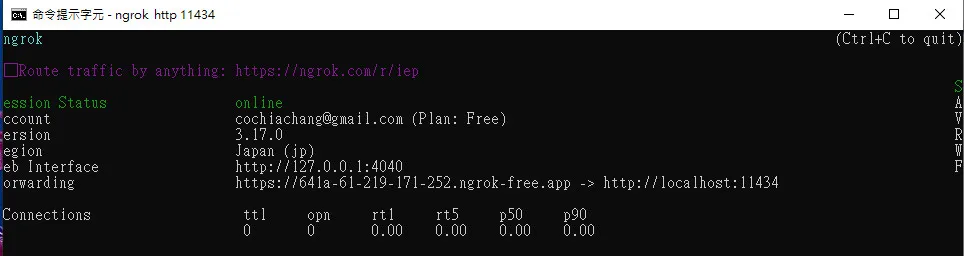
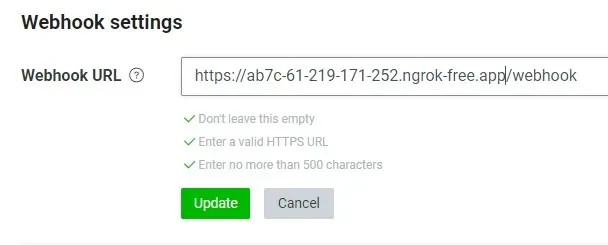
接著到Line Console創建一個LineBot串接到這個公開位置就可以啦!接著就可以在本機測試你的本地端程式了。
延伸閱讀
- Test LineBot API Locally with Ngrok: A Complete Setup Guide:同樣聚焦 Ngrok、Webhook,可接著比較不同情境的做法。
- 免程式碼將 ChatGPT 串接到 LINE 對話:FancyAI 與 LINE Bot 設定流程:同樣聚焦 Webhook,可接著比較不同情境的做法。
- 使用 n8n 與 LINE Bot 搭建 RAG AI 應用:同樣聚焦 Webhook,可接著比較不同情境的做法。
常見問題
為什麼LINE Webhook一定要HTTPS網址?
LINE的Webhook服務規定必須使用HTTPS網址才能接收訊息事件。在本機開發時程式只跑在localhost,透過Ngrok產生的公開HTTPS網址,就能讓LINE的伺服器把請求轉發到你本機。
Ngrok免費版可以做哪些事?
免費版就足以在本機測試Webhook串接,包含HTTPS網址與請求轉發功能。缺點是每次啟動產生的公開網址會變動,需要重新到Line Console更新Webhook URL。
出現ERR_NGROK_4018錯誤該怎麼解決?
這代表尚未設定authtoken。先到ngrok官網註冊並登入,取得你的authtoken後執行`ngrok config add-authtoken YOUR_AUTHTOKEN`,再重新啟動ngrok即可正常運作。
參考資料
最後更新
2026-08-28(原文發布於 2024-10-16,本文保留原始筆記內容並補上 GEO 結構。)
關於作者 {#author}
Claire Chang | 企業 AI 導入與流程轉型顧問。專注於 AI Agent 架構設計、ERP 系統整合與企業 AI 治理。
首次發布:2024-10-16