

很多時候我在除錯前端時,會需要把某些檔案(例如設定檔)換成別的版本(例如換成 DEV 環境的設定檔)。這時可以用 Chrome Developer Tools 內建的 Local Overrides 功能,直接指定替換掉伺服器上的某個檔案,不用動後端、不用改伺服器,非常方便。另外,想了解別人的網站用了什麼技術時,這個功能也幫得上很多忙。
如何用 Chrome DevTools 把線上檔案換成本地版本?
在 Chrome 中可以使用「Developer Tools > Sources > 找到要取代的檔案 > 右鍵 > Override content」把內容取代掉:
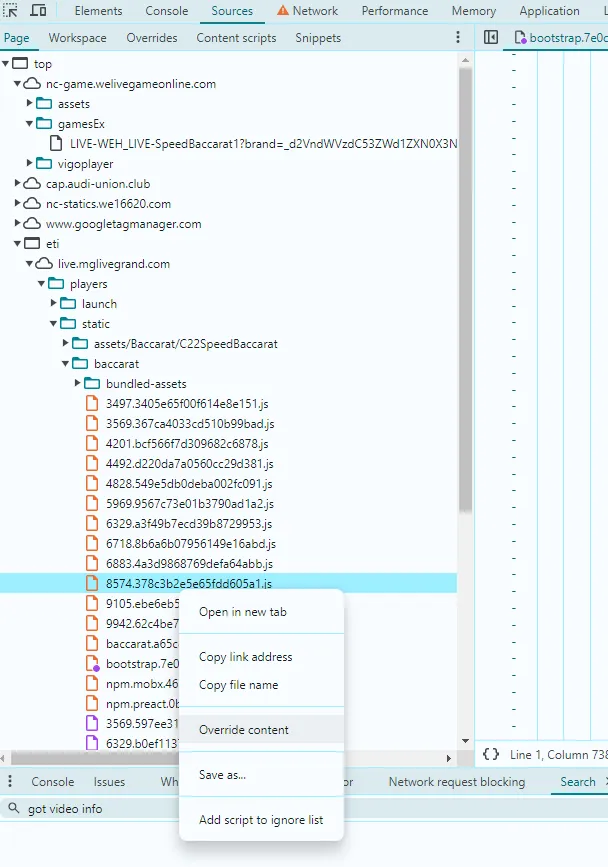
點選之後,切換到 Override 頁籤,選擇取代檔案要放置的本地資料夾,接著就可以到那個資料夾裡看到剛剛選擇要 Override 的檔案:
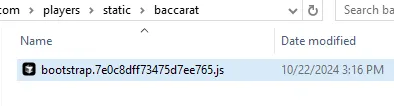
然後更改資料夾裡的檔案內容,重新整理頁面後就會以本地版本取代線上檔案。我可以在裡面 console.log 出一些有興趣知道的資訊,或者修改某些設定來驗證行為。
檔案取代失敗時怎麼辦?
如果某些檔案不能取代而出現錯誤訊息,例如下圖:

可以去關掉 Source Map 的功能再試一次:
- 打開開發者工具(DevTools):按
F12或在網頁上按右鍵選擇「檢查」。 - 點擊右上角的設定齒輪圖示(通常在「Console」標籤右側)。
- 在「Preferences」設定頁中,找到「Sources」部分。
- 取消勾選
Enable JavaScript source maps(啟用 JavaScript Source Map)和Enable CSS source maps(啟用 CSS Source Map)這兩個選項。 - 關閉設定視窗後重新載入頁面,再執行一次 Override。
常見問題
Chrome Local Overrides 改的檔案會影響線上環境嗎?
不會。取代只發生在你自己的瀏覽器,檔案內容存在你選的本地資料夾裡,伺服器上的檔案完全不受影響,重新整理時瀏覽器會改用本地版本回應。
Override 的內容在關閉瀏覽器後還會在嗎?
會。只要沒有在 Override 頁籤取消授權,本地資料夾裡的檔案會持續生效,之後開啟 Chrome 造訪同一網址時仍會套用本地版本。要還原時刪除本地檔案或取消勾選即可。
為什麼有些檔案沒辦法 Override?
最常見的原因是 Source Map 干擾,瀏覽器嘗試對映到原始檔而失敗。依照上文在 DevTools 設定中關閉 JavaScript 與 CSS Source Map 後再試一次即可解決。
這個功能適合用在什麼場景?
適合前端除錯(例如把設定檔換成 DEV 環境版本)、驗證某些修改是否有效,以及研究別人網站的前端技術——修改後觀察行為差異,不用真的部署任何東西。
參考資料
- 本篇為前端除錯技巧系列筆記,操作截圖來自 Chrome DevTools 實際畫面。
延伸閱讀
- PixiJS devtools:用 Chrome 擴充功能除錯 Canvas 遊戲場景與屬性:同樣聚焦 Chrome DevTools、前端除錯,可接著比較不同情境的做法。
- 手機遠端測試怎麼做?Chrome 與 Safari 遠端偵錯 Android/iOS 設備教學:同樣聚焦 Chrome DevTools,可接著比較不同情境的做法。
- 手機遠程測試教學:Android 與 iOS 遠端偵錯完整指南:同樣聚焦 Chrome DevTools,可接著比較不同情境的做法。
最後更新
2026-08-28(原文發布於 2024-10-22,本文保留原始筆記內容並補上 GEO 結構。)
關於作者
Claire Chang | 企業 AI 導入與流程轉型顧問。專注於 AI Agent 架構設計、ERP 系統整合與企業 AI 治理。
首次發布:2024-10-22