
Claude Code 是 Anthropic 推出的終端機 AI 程式助理,不僅能幫你寫程式、查文件、修 bug,甚至還能幫你整理 Git 記錄、整合團隊工具。這篇文章整理了 Claude Code 的核心能力、有效使用流程、安裝設定步驟,以及用 CLAUDE.md 和 MCP 管理上下文的實務建議。
Claude Code 可以做什麼?
分析 Git 歷史
- 自動分析 commit 記錄,幫你查出參數是誰加的、為什麼改、相關背景脈絡。
- 無需額外提示,它會自己「幫你總結」。
整合 GitHub Issue
- Claude 可以自動拉取 GitHub Issue 資訊,並讀出脈絡,協助你釐清問題或任務內容。
參與 Weekly Standup
- 你可以問它:「我這週交付了什麼?」
- Claude 會自動從你的 Git 日誌中整理出成果摘要。
有效使用流程:從 Q&A 到整合工具
- 新手建議先從 Codebase Q&A 開始:比起直接改程式碼,先問問題(像「這個變數在哪裡定義?」)更容易上手,快速熟悉程式邏輯與架構。
- 逐步導入工具:等你熟悉後,就可以進一步請 Claude 幫你「編輯程式碼」,並使用其內建工具,例如 bash、測試指令等。
- 不必一個個指定工具:只要下目標,Claude 會自己判斷該用哪些工具,幫你串成完整流程。
- 寫功能前先規劃設計:Claude 最強的能力在於「思考」,你可以先請它幫你規劃實作策略,再確認後由它代碼實作。
- 告訴 Claude 你的 CLI 工具:你只要講「我們團隊有一個叫 build-image 的自定義指令」,它之後就能幫你正確下命令。
- 一次設定全部工具(建議):在進入一個新專案時,建議一次告訴 Claude 這個專案會用到哪些工具,這樣它在處理任務時會更有效率。
如何安裝 Claude Code?
請先確認你的系統符合以下條件:
- 作業系統:macOS 10.15+、Ubuntu 20.04+/Debian 10+ 或 Windows 10+(需搭配 WSL 或 Git for Windows)
- Node.js:版本 18 以上(檢查 `node -v`)
- 硬體需求:建議至少 4GB RAM,有網路連線
- Shell 環境:建議使用 Bash、Zsh 或 Fish
步驟 1:安裝 Claude Code CLI
開啟 Terminal(Mac/Linux)或 WSL 的 Ubuntu 終端機,執行:
```bash
npm install -g @anthropic-ai/claude-code
```
安裝完成後,輸入以下指令確認版本:
```bash
claude --version
```
步驟 2:設定 API 金鑰驗證
安裝好後,必須連結你的 Anthropic 帳號:
```bash
claude auth login
```
或是將 API 金鑰寫入環境變數(適合自動化流程):
```bash
export ANTHROPIC_API_KEY="你的-api-金鑰"
```
第一次執行 `claude auth login` 時,系統會開啟瀏覽器讓你登入並授權。
步驟 3:開始第一個專案
- 建立新的專案資料夾並切換進去:
```bash
mkdir my-claude-project
cd my-claude-project
```
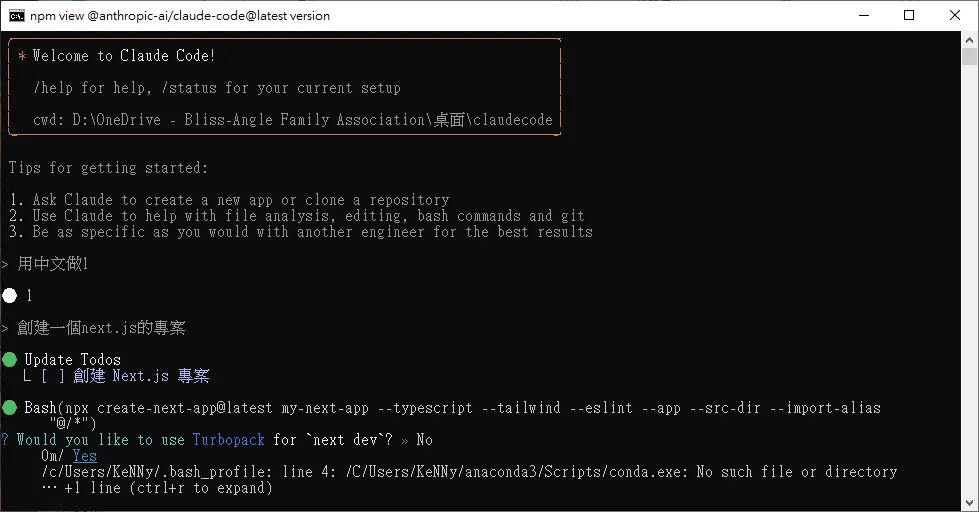
- 啟動 Claude:
```bash
claude
```
如何善用 CLAUDE.md 建立上下文?
在 Claude Code 的運作中,CLAUDE.md 是建立上下文(context)最核心的元素之一。良好的 CLAUDE.md 結構設計,能顯著提升 Claude 的理解力與團隊間的協同效率。
建議開發者各自維護 `.claude.local.md`,記錄自己常用的 workflow、debug 技巧或指令,不簽入 Git,但可被 Claude 使用。
撰寫原則如下:
- 保持簡潔明確:寫入常用指令、關鍵檔案與系統架構說明。避免冗長、過度複製 Readme 或歷史資訊,否則會稀釋 Claude 的關注焦點。
- 依目錄嵌套設計:每個子模組(如 `/api`、`/frontend`、`/infra`)都可以放一份 CLAUDE.md,Claude 會在該區域操作時自動讀取該目錄的說明。
- 保留個人版:建議開發者各自維護 `.claude.local.md`,記錄自己常用的 workflow、debug 技巧或指令,不簽入 Git,但可被 Claude 使用。
有哪些高階上下文管理技巧?
組織層級的共享 CLAUDE.md
- 公司可建立統一的 `enterprise.CLAUDE.md`(如專案政策、資安規範、CI/CD 標準),並在每個 repo 中引用。
- 有助於新進工程師快速了解開發規範。
結合 Slash 指令與情境切換
- Claude 支援 `/commands` 格式,例如 `/deploy`、`/check-access`,這些可事先存於專案或個人記憶中,讓 prompt 更精準。
階層式配置架構建議
```text
├── CLAUDE.md(全域策略)
├── .claude.local.md(個人筆記)
├── frontend/
│ └── CLAUDE.md(UI 工具說明)
├── backend/
│ └── CLAUDE.md(API 路由與框架設定)
└── infra/
└── CLAUDE.md(Terraform、MCP 配置)
```
如何用 MCP 做團隊資源共享?
集中配置一次,團隊共享:MCP 伺服器(如 puppeteer、PostgreSQL 查詢機器人等)可部署在某一個共用專案中,設定好後所有開發者即可使用。
可用資源範例
- `puppeteer-mcp`:自動產生截圖/PDF 報告。
- `llm-lint-mcp`:代碼風格與品質審查。
- `qa-mcp`:單元測試結果解析與修復建議。
建議導入流程
| 階段 | 重點行動 |
|---|---|
| 團隊導入初期 | 建立統一的 CLAUDE.md 與 MCP server,並教育每位成員撰寫 `.claude.local.md` |
| 日常工作中 | 透過 Claude 自動解析 commit、Issue、CI/CD log,提升團隊溝通效率 |
| 每週協作 | 在 weekly stand-up 前,使用 Claude 整理每人當週交付與貢獻,快速對齊進度 |
| 長期優化 | 定期檢視 CLAUDE.md 內容,清理無效資訊、合併重複區段、補充新工具配置 |
善用 CLAUDE.md 與其延伸機制,就像是幫你的 AI 工程夥伴安裝了「專案經驗記憶體」。不僅可以快速上手大型專案、減少重複溝通,還能真正讓 Claude 成為團隊知識管理與效率最佳化的幫手。
延伸閱讀
常見問題
Claude Code 是什麼?
Claude Code 是 Anthropic 推出的終端機 AI 程式助理,能直接在命令列中讀取專案、寫程式、查文件、修 bug,還能自動整理 Git 記錄與整合團隊工具。它用自然語言溝通,開發者只需下目標,它會自己判斷該用哪些工具。
安裝 Claude Code 需要什麼環境?
需要 macOS 10.15+、Ubuntu 20.04+/Debian 10+ 或 Windows 10+(搭配 WSL),Node.js 18 以上,建議至少 4GB RAM 與網路連線。安裝只要一行 `npm install -g @anthropic-ai/claude-code`。
CLAUDE.md 該放哪些內容?
寫入常用指令、關鍵檔案與系統架構說明,保持簡潔明確即可。避免冗長或複製整份 Readme,否則會稀釋 Claude 的關注焦點;各子模組可各自放一份 CLAUDE.md,Claude 會自動讀取所在目錄的說明。
新手該怎麼開始使用 Claude Code?
建議先從 Codebase Q&A 開始,像問「這個變數在哪裡定義?」來熟悉程式邏輯,再逐步讓它編輯程式碼。寫功能前先請它規劃設計、確認後再實作,效果最好。
什麼是 MCP?團隊該怎麼導入?
MCP(Model Context Protocol)讓 Claude 串接外部工具與資源,例如 puppeteer 截圖、PostgreSQL 查詢機器人。團隊可把 MCP 伺服器集中部署在一個共用專案中,設定一次全體即可使用。
參考資料
最後更新
2026-08-28(原文發布於 2025-07-23,本文保留原始筆記內容並補上 GEO 結構。)
關於作者 {#author}
Claire Chang | 企業 AI 導入與流程轉型顧問。專注於 AI Agent 架構設計、ERP 系統整合與企業 AI 治理。
首次發布:2025-07-23