

在 Windows 編譯支援 HTTP-FLV 的 FFmpeg,重點不是只打開一個 `http-flv` 開關,而是同時確認 FFmpeg 具備 `http`、`https`、`tcp`、`rtmp` protocol、`flv` muxer/demuxer,以及 Windows 端擷取 OBS Virtual Camera 會用到的 DirectShow input。我的做法是先讓 OBS Studio 輸出成虛擬鏡頭,再用 FFmpeg 從 DirectShow 抓畫面、編碼、封裝成 FLV,最後推到 SRS,由 SRS 提供 HTTP-FLV 播放端。
為什麼 Windows 推 HEVC 到 SRS 會需要這條繞路?
Windows 推 HEVC 到 SRS 時,真正卡住的是 RTMP 舊協定、OBS 輸出能力與瀏覽器播放端支援度的交界。FFmpeg 加 OBS Virtual Camera 可以把畫面擷取、編碼與推流控制權拿回來。
我當時的需求是:在 Windows 上把 OBS Studio 裡的視訊源、素材與畫面合成後,推送到 SRS,再讓網頁端用 HTTP-FLV 播放。OBS Studio 可以做場景合成,但早期 OBS 直接推 HEVC over RTMP 到 SRS 時,RTMP codec id 與播放器相容性會卡住;SRS 維護者也曾提醒,SRT 更適合傳 HEVC,RTMP 則要注意舊協定限制。
SRS 文件對 HTTP-FLV 的定位也很接近這個情境:RTMP 常用在直播製作端推流,HTTP-FLV 或 HLS 常用在播放端分發,因為播放設備對 HTTP 類傳輸的支援比較普遍(SRS,HTTP-FLV 文件,存取日期:2026-08-28)。所以這條路線拆成兩段:Windows/FFmpeg 負責輸入與推流,SRS 負責把直播流分發給瀏覽器。
Windows 編譯 FFmpeg 前要準備哪些工具?
Windows 原生編譯 FFmpeg 建議使用 MSYS2 的 MinGW-w64 環境。FFmpeg 官方文件也提醒,應使用 `mingw64_shell.bat` 或 `mingw32_shell.bat`,不要用一般 MSYS shell 直接編 Windows native binary。
我會先安裝 MSYS2,開啟 MinGW-w64 Win64 Shell,再安裝基本編譯工具與常用影音套件:
```bash
pacman -Syu
pacman -S --needed git make pkgconf diffutils nasm yasm \
mingw-w64-x86_64-gcc \
mingw-w64-x86_64-SDL2 \
mingw-w64-x86_64-x264 \
mingw-w64-x86_64-x265
```
FFmpeg 官方 Windows 平台文件列出的 MSYS2 基本套件包含 `make`、`pkgconf`、`diffutils`、`nasm`、`gcc` 與 SDL2;若要編進 `libx264` 或 `libx265`,還要確保對應的 MinGW-w64 套件在同一個 shell 環境裡可被 `pkg-config` 找到(FFmpeg,Platform Specific Information,存取日期:2026-08-28)。
這裡最容易踩的坑是 shell 開錯。用 `msys2_shell.bat` 進去時,路徑和 toolchain 看起來也能動,但最後產出的 binary、library 搜尋路徑或套件偵測結果可能不是我要的 Windows native MinGW build。
FFmpeg 要怎麼設定 HTTP-FLV、RTMP 和 DirectShow 支援?
FFmpeg 的 protocol 預設通常全部啟用;只有在使用 `--disable-protocols` 或 `--disable-everything` 做精簡編譯時,才需要逐一打開 `http`、`https`、`tcp`、`rtmp`、`flv` 與 `dshow` 相關能力。
以下是我會保留的編譯方向,適合 Windows 上用 DirectShow 抓 OBS Virtual Camera,並把輸出推到 RTMP/SRS:
```bash
git clone https://git.ffmpeg.org/ffmpeg.git ffmpeg
cd ffmpeg
./configure \
--prefix=/c/apps/ffmpeg-http-flv \
--enable-gpl \
--enable-version3 \
--enable-libx264 \
--enable-libx265 \
--enable-ffplay \
--enable-indev=dshow \
--enable-protocol=http \
--enable-protocol=https \
--enable-protocol=tcp \
--enable-protocol=rtmp \
--enable-muxer=flv \
--enable-demuxer=flv
make -j$(nproc)
make install
```
如果沒有先關掉 FFmpeg 的預設元件,`--enable-protocol=*` 和 `--enable-muxer=flv` 多半不是必要選項;我仍會把它們寫進編譯紀錄,是因為日後查問題時可以一眼看出這個 build 的目的。FFmpeg protocol 文件也說明,configure 階段可用 `--list-protocols` 查看可用 protocol,工具執行時則可用 `ffmpeg -protocols` 列出目前 binary 支援的 protocol(FFmpeg,Protocols Documentation,存取日期:2026-08-28)。
編譯完要怎麼確認 FFmpeg 真的支援 HTTP-FLV?
確認 FFmpeg 支援 HTTP-FLV,要分開檢查 protocol、format、device 與 encoder。只看到 `ffmpeg.exe` 可以執行還不夠,推流前一定要確認 `http`、`rtmp`、`flv`、`dshow` 和編碼器都有出現。
我會在新的命令提示字元或 PowerShell 裡先把編譯輸出加入 `Path`:
```bat
set ffmpegBin=C:\apps\ffmpeg-http-flv\bin
set PATH=%PATH%;%ffmpegBin%
```
接著逐項確認:
```bash
ffmpeg -version
ffmpeg -protocols
ffmpeg -formats
ffmpeg -devices
ffmpeg -encoders
```
檢查重點如下:
| 檢查項目 | 需要看到什麼 | 用途 |
|---|---|---|
| `ffmpeg -protocols` | `http`、`https`、`tcp`、`rtmp` | 讀取 HTTP-FLV 或推 RTMP |
| `ffmpeg -formats` | `flv` | 讀寫 FLV container |
| `ffmpeg -devices` | `dshow` | Windows 擷取 OBS Virtual Camera |
| `ffmpeg -encoders` | `libx264`、`libx265` 或硬體 encoder | 直播推流編碼 |
如果要確認 Windows 上的攝影機名稱,可以列出 DirectShow 裝置:
```bash
ffmpeg -list_devices true -f dshow -i dummy
```
OBS Virtual Camera 的名稱可能是 `OBS Virtual Camera`,也可能因版本或外掛顯示成 `OBS-Camera`。FFmpeg 指令裡的 `video="..."` 必須和 DirectShow 列出的名稱一致,不然會出現找不到裝置的錯誤。
如何把 OBS 輸出掛成虛擬鏡頭?
OBS Virtual Camera 會把 OBS Studio 的場景輸出成系統攝影機來源。FFmpeg 可以透過 Windows DirectShow 讀取這個來源,再接續做編碼、濾鏡或推流。
在 OBS Studio 裡,我會先把輸出影片格式、解析度和幀率設定好。如果目標是測 HEVC,可以先把 OBS 內部素材或錄影輸出設定成 H.265;如果目標是穩定推 RTMP 給瀏覽器播放,實務上仍常回到 H.264 + FLV container。
接著在 OBS Studio 右下角按 Start Virtual Camera:
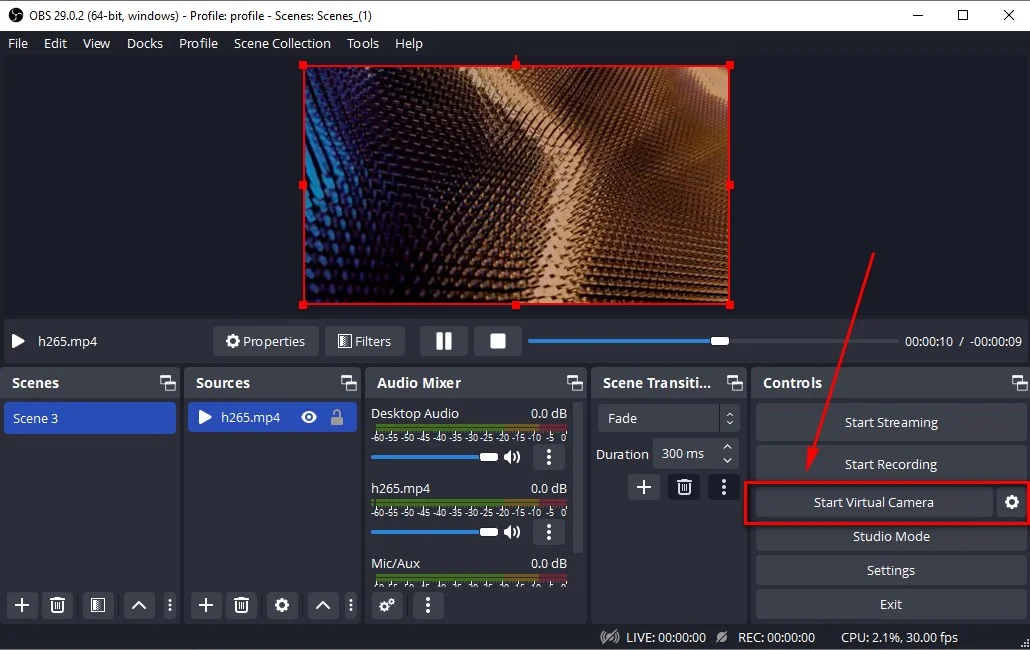
OBS 官方 Virtual Camera Guide 說明,按下 Controls dock 裡的 Start Virtual Camera 後,OBS Studio 的輸出就可以被 Zoom、Discord、Skype 或其他可讀攝影機的程式使用;設定齒輪可以調整輸出來源(OBS Project,2022-08-31)。
虛擬相機設定裡常見的輸出選項如下:
| OBS Virtual Camera 輸出 | 適合情境 |
|---|---|
| Program Output | 讓 FFmpeg 讀到 OBS 正在正式輸出的畫面 |
| Preview Output | Studio Mode 下讀預覽畫面,調場景時也會被看到 |
| Scene | 固定輸出某一個 Scene,不跟目前 Program 切換 |
| Source | 固定輸出某一個 Source |
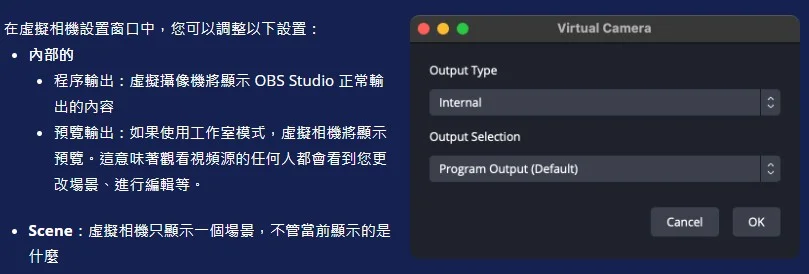
我通常選 Program Output,因為推流端要看的就是觀眾實際會看到的畫面。如果只是測某個場景或來源,才會改成 Scene 或 Source。
如何用 FFmpeg 抓 OBS Virtual Camera 並推到 SRS?
FFmpeg 抓 OBS Virtual Camera 推到 SRS 的核心指令是 `-f dshow -i video="OBS Virtual Camera"` 加上 `-f flv rtmp://...`。SRS 收到 RTMP 後,再提供 HTTP-FLV 播放 URL。
最小可用版本可以先這樣測:
```bash
ffmpeg -f dshow -rtbufsize 200M -i video="OBS Virtual Camera" \
-pix_fmt yuv420p \
-c:v libx264 -profile:v baseline -level:v 3.1 -preset ultrafast \
-r 24 -s 800x450 -g 120 \
-an \
-f flv rtmp://127.0.0.1/live/livestream
```
若使用 NVIDIA GPU,也可以把 encoder 換成 `h264_nvenc`:
```bash
ffmpeg -f dshow -rtbufsize 200M -i video="OBS Virtual Camera" \
-pix_fmt yuv420p \
-c:v h264_nvenc -preset p1 -tune ll \
-r 24 -s 800x450 -g 120 \
-an \
-f flv rtmp://127.0.0.1/live/livestream
```
SRS HTTP-FLV 文件提供的典型推流測試是把 FLV source 推到 `rtmp://localhost/live/livestream`,再用 `http://localhost:8080/live/livestream.flv` 播放(SRS,HTTP-FLV 文件,存取日期:2026-08-28)。正式環境把 `127.0.0.1` 換成 SRS server IP 或網域即可。
參數拆解如下:
| 參數 | 說明 |
|---|---|
| `-f dshow` | Windows DirectShow input |
| `-rtbufsize 200M` | 增加擷取緩衝,降低畫面卡住或掉幀機率 |
| `-i video="OBS Virtual Camera"` | 讀取 OBS 虛擬鏡頭 |
| `-pix_fmt yuv420p` | 使用播放器相容性較高的像素格式 |
| `-profile:v baseline -level:v 3.1` | 較保守的 H.264 串流相容設定 |
| `-preset ultrafast` | 編碼速度優先,適合低延遲測試 |
| `-g 120` | 24fps 時約每 5 秒一個關鍵幀 |
| `-an` | 不帶音訊;需要聲音時要另外指定 audio device |
| `-f flv` | 以 FLV container 輸出到 RTMP endpoint |
這條流程最容易踩到哪些坑?
Windows 編譯與推流最常出問題的地方,是把 protocol、container、codec、device 名稱和播放端支援混成同一件事。排查時逐層確認,比反覆改同一條 FFmpeg 指令更快。
我會照這份清單排查:
| 問題 | 我會先檢查什麼 |
|---|---|
| FFmpeg 找不到 OBS Virtual Camera | 用 `ffmpeg -list_devices true -f dshow -i dummy` 確認裝置名稱 |
| 推流成功但瀏覽器黑畫面 | 確認輸出是否為 H.264 + FLV,以及播放端是否支援該 codec |
| `rtmp` 或 `http` 不在 protocol 清單 | 回到 configure 選項,確認沒有 `--disable-protocols` 或精簡掉 protocol |
| `flv` 不在 format 清單 | 確認 `flv` muxer/demuxer 沒被移除 |
| 延遲越播越高 | 檢查 GOP、encoder preset、播放器 buffer、SRS 分發設定 |
| CPU 滿載 | 改用硬體 encoder,或降低解析度、fps、bitrate |
| HEVC 推流後不能播 | 分清楚 SRT、Enhanced RTMP、HTTP-FLV 與瀏覽器 codec 支援,不要只看 server 是否收得到流 |
我的經驗是,HTTP-FLV 播放端若要給一般瀏覽器使用,H.264 仍然是最省心的 baseline。HEVC 可以省頻寬,也適合 SRT 或支援 Enhanced RTMP 的新流程,但播放器、瀏覽器與中間服務每一段都要確認;只要其中一段不支援,最後看到的就是黑畫面或無法解碼。
延伸閱讀
- OBS 推送 HEVC 直播串流到 SRS:Enhanced RTMP 設定教學
- PyAV 介紹:用 Python 操作 FFmpeg 的影音處理入門
- PyAV 如何用 Python 處理 RTMP 串流與透明影片
- WEBM 影片格式介紹:VP8、VP9、Opus 與瀏覽器支援整理
- AV1 影片編碼格式介紹:高壓縮比、開源授權與實務限制
- 使用 FFmpeg 濾鏡功能做影片合成
常見問題
Windows 編譯 FFmpeg 支援 HTTP-FLV 需要開哪個選項?
Windows 編譯 FFmpeg 支援 HTTP-FLV 時,要確認 `http`、`https`、`tcp` protocol 和 `flv` muxer/demuxer 存在。如果要推到 RTMP/SRS,還要確認 `rtmp` protocol;如果要抓 OBS Virtual Camera,還要確認 `dshow` input device。
HTTP-FLV 和 RTMP 有什麼差別?
RTMP 常用在直播製作端推流,HTTP-FLV 常用在播放端透過 HTTP 分發 FLV 串流。這篇流程是用 FFmpeg 推 RTMP 到 SRS,再由 SRS 提供 HTTP-FLV URL 給播放器。
OBS Virtual Camera 在 FFmpeg 裡找不到怎麼辦?
先執行 `ffmpeg -list_devices true -f dshow -i dummy` 看 DirectShow 裝置名稱。OBS Virtual Camera 的實際名稱必須完整放進 `video="..."`,名稱不一致時 FFmpeg 會直接回報找不到裝置。
為什麼不用 OBS 直接推 HEVC over RTMP?
早期 OBS Studio 推 HEVC over RTMP 到 SRS 時,會遇到 RTMP codec id 與舊協定支援問題。現在 Enhanced RTMP 已改善 HEVC/AV1 over RTMP 的路線,但舊環境或瀏覽器 HTTP-FLV 播放端仍要逐段確認支援度。
SRT 比 RTMP 更適合 HEVC 嗎?
SRT 天然比較適合新 codec 與弱網路低延遲傳輸,SRS 文件也把 SRT 定位為取代 RTMP 的廣播協定之一。不過如果使用者端播放器習慣 HTTP-FLV,仍可能需要保留 RTMP ingest 與 HTTP-FLV distribution。
FFmpeg 推流到 SRS 後要怎麼播放 HTTP-FLV?
SRS 預設 HTTP 服務常用 `8080` port。推流到 `rtmp://127.0.0.1/live/livestream` 後,可以用 `http://127.0.0.1:8080/live/livestream.flv` 測試 HTTP-FLV 播放;正式環境要把 host 換成 SRS server 位址。
HTTP-FLV 可以承載 HEVC 嗎?
FLV/RTMP 傳 HEVC 涉及 Enhanced RTMP、server 實作與播放器支援,不能只看副檔名或 container。若目標是一般瀏覽器穩定播放,H.264 + FLV 仍是比較保守的選擇。
參考資料
- FFmpeg Project, Platform Specific Information: Windows(存取日期:2026-08-28)
- FFmpeg Project, Protocols Documentation(存取日期:2026-08-28)
- FFmpeg Project, FFmpeg Documentation(存取日期:2026-08-28)
- OBS Project, Virtual Camera Guide(發布日期:2022-08-31,存取日期:2026-08-28)
- SRS, HTTP-FLV(存取日期:2026-08-28)
- SRS, SRT(存取日期:2026-08-28)
- Reddit, Secure Reliable Transport (SRT) Player(存取日期:2026-08-28)
最後更新
本文最後更新於 2026-08-28。這次整理保留 Windows 編譯 FFmpeg、OBS Virtual Camera、SRS、HTTP-FLV/RTMP 推流脈絡,補上 GEO Answer Blocks、FAQ、參考資料與 OBS、PyAV、WebM、AV1、FFmpeg 站內延伸閱讀。
關於作者 {#author}
Claire Chang | 企業 AI 導入與流程轉型顧問。專注於 AI Agent 架構設計、ERP 系統整合與企業 AI 治理。
首次發布:2023-04-18