
原始 RTMP 協定不支援 HEVC、AV1 這類高壓縮格式的視訊,但從 OBS Studio 29.1 開始,OBS 加入了對 Enhanced RTMP 的支援,搭配 SRS 6.0.42 以上版本,現在可以直接用 HEVC 編碼把直播串流推到 SRS 伺服器。這篇記錄實際測試過的設定流程。
OBS 從哪個版本開始支援 HEVC over RTMP?
OBS Studio 29.1 Beta 版本開始支援 Enhanced RTMP 規範,這是讓 HEVC、AV1 能透過 RTMP 傳輸的關鍵更新。細節可以參考 OBS 專案的 PR:Enable AV1, HEVC via RTMP to YouTube。
要推送 HEVC 串流,第一步就是先更新 OBS 到這個版本以上,可以從 OBS Studio 29.1 Beta Release 頁面下載。
SRS 從哪個版本開始支援 HEVC?
SRS 從 v6.0.42 起支援 HEVC,具體包含:
- RTMP:支援 Enhanced RTMP 規範的 HEVC 傳輸
- Player:升級 mpegts.js 以正確播放 HEVC 串流
Enhanced RTMP 規範文件同樣在 veovera/enhanced-rtmp。
啟動支援 HTTP-TS 的 SRS 服務指令如下:
```bash
./objs/srs -c conf/http.ts.live.conf
```
如何在 OBS 設定 HEVC 推流到 SRS?
設定步驟本身不複雜,重點是版本要對、Encoder 要選對:
- 確認 OBS 版本 ≥ 29.1,開啟 File → Setting
- Stream → Service 選擇 Custom…
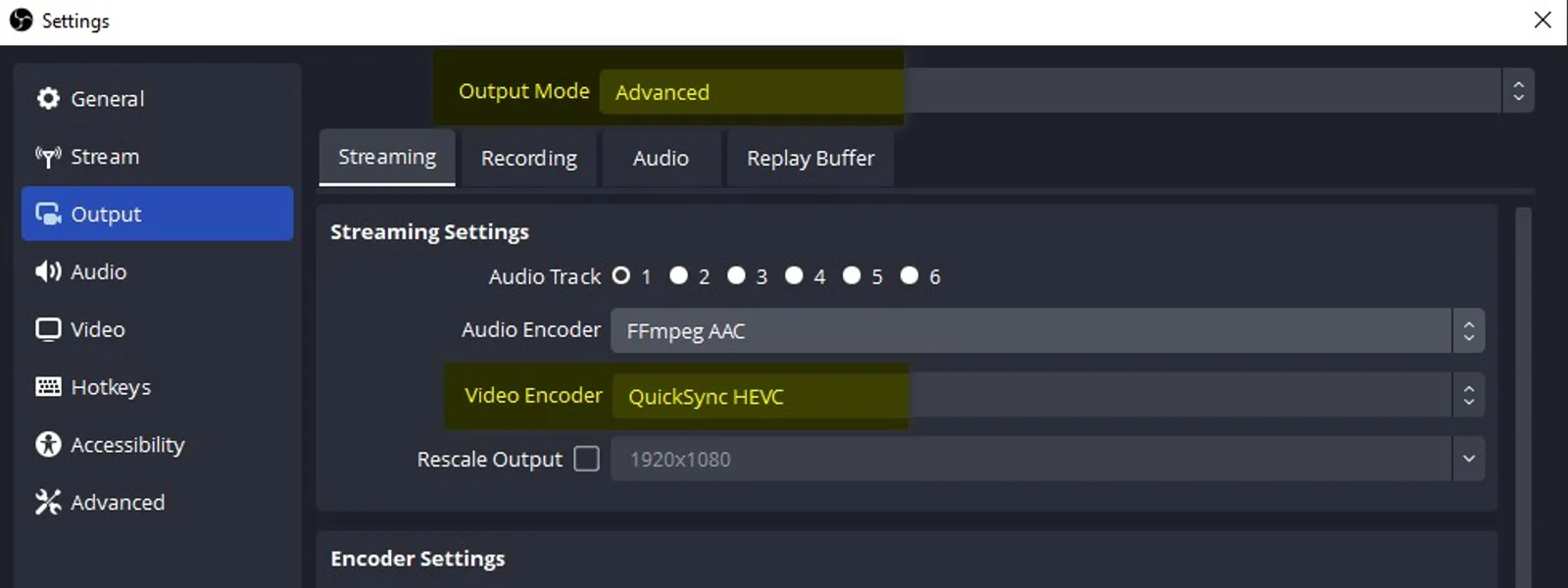
- Output → Output Mode 選擇 Advanced,接著把 Video Encoder 換成 HEVC(如 QuickSync HEVC,視你的硬體編碼器而定)
- 點擊 Start Streaming 開始推流
- 到 SRS console 確認串流狀態
- 用 SRS Player 預覽畫面
下圖是實際在 OBS 設定畫面中,把 Video Encoder 切換成 HEVC 編碼器的樣子:
常見問題
用 HEVC 推流一定要換硬體編碼器嗎?
不一定,只要你的顯示卡或 CPU 有支援 HEVC 硬體編碼(如 QuickSync、NVENC),選擇對應的編碼器即可;沒有硬體支援時,也可以選用軟體 HEVC 編碼器,但會吃比較多 CPU 資源。
SRS 播放端一定要用 SRS Player 嗎?
不是,只要播放端支援 mpegts.js 且版本已升級到能解析 HEVC,理論上也能整合進自己的網頁播放器,SRS Player 只是官方提供的現成測試工具。
參考資料
- Veovera Software Organization,Enhanced RTMP 規範文件,說明 HEVC、AV1 等現代編碼格式如何透過 RTMP 傳輸,存取日期:2026-08-27。https://github.com/veovera/enhanced-rtmp
- SRS(Simple Realtime Server)官方文件,Getting Started 章節,說明 SRS 的推流、播放與各協定設定方式,存取日期:2026-08-27。https://ossrs.io/lts/en-us/docs/v6/doc/getting-started
延伸閱讀
關於作者 {#author}
Claire Chang | 企業 AI 導入與流程轉型顧問。專注於 AI Agent 架構設計、ERP 系統整合與企業 AI 治理。
首次發布:2023-04-18