

EchoMimic 是一款開源 AI 工具,可以將人物圖片轉換為逼真的說話影片。它採用創新的肖像圖像動畫技術,能夠透過組合音頻訊號和面部關鍵點來生成生動自然的影片。這篇筆記記錄我在 Windows GPU 環境從零安裝到成功產出影片的完整流程。
EchoMimic 是怎麼把圖片變成說話影片的?
EchoMimic 的核心是音頻驅動的肖像動畫(Audio-driven Portrait Animation)。整個流程可以拆成四個步驟:
- 首先,需要將人物圖片和音頻輸入到模型中。
- 模型會提取音頻中的音素(phoneme)和人物圖片中的面部關鍵點。
- 然後,模型會利用這些資訊生成相應的面部動畫。
- 最後,將生成的面部動畫與原來的圖片合成,得到最終的說話影片。
實際輸入與輸出長什麼樣?
我實測的例子是:給一張靜態人物圖片

再加上一段這樣的英文語音檔(`echomimic_en.wav`),就可以合成出對應嘴型的說話影片(原始檔為 MP4 格式):
模型的輸出是完整的 MP4 影片,嘴型會跟隨音檔內容變化,最終產出的檔案會位於 `output` 資料夾下。
安裝 EchoMimic 前需要準備什麼?
事前作業有兩項,重點都圍繞在 GPU 環境:
- 先安裝 CUDA 和 CUDNN(<https://developer.nvidia.com/cuda/toolkit>)。
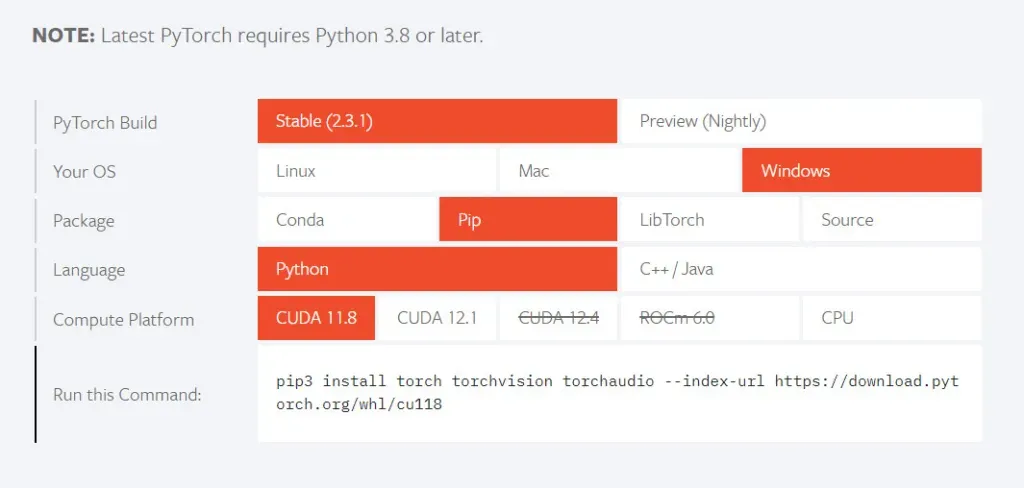
- 接著安裝可支援 GPU 的 PyTorch。要注意的是,PyTorch 所支援的 CUDA 版本有可能無法支援最新的,我們可以在官網看現在最新支援到哪個版本的 CUDA。以下圖為例,我所安裝的 CUDA 版本就不可以高於 CUDA 12.1。
如何安裝並執行 EchoMimic?
接著下載 EchoMimic 專案,並創建新的 Conda 環境,安裝所需函式庫:
```bash
git clone https://github.com/BadToBest/EchoMimic
cd EchoMimic
conda create -n echomimic python=3.8
conda activate echomimic
pip install -r requirements.txt
```
然後到這邊下載 FFmpeg:<https://www.gyan.dev/ffmpeg/builds/>
此為一個範例的下載網址:<https://www.gyan.dev/ffmpeg/builds/ffmpeg-git-full.7z>
接著將 ffmpeg 的 exe 的路徑加入環境變數的 path 當中,如果能夠在 CMD 裡面輸入 `ffmpeg` 看到版本回覆,代表安裝成功。
接著下載預訓練權重:
```bash
git lfs install
git clone https://huggingface.co/BadToBest/EchoMimic pretrained_weights
```
然後修改 `configs/prompts` 裡面的 yaml 檔案,接著執行 Python 推論腳本:
```bash
python -u infer_audio2vid.py
python -u infer_audio2vid_pose.py
```
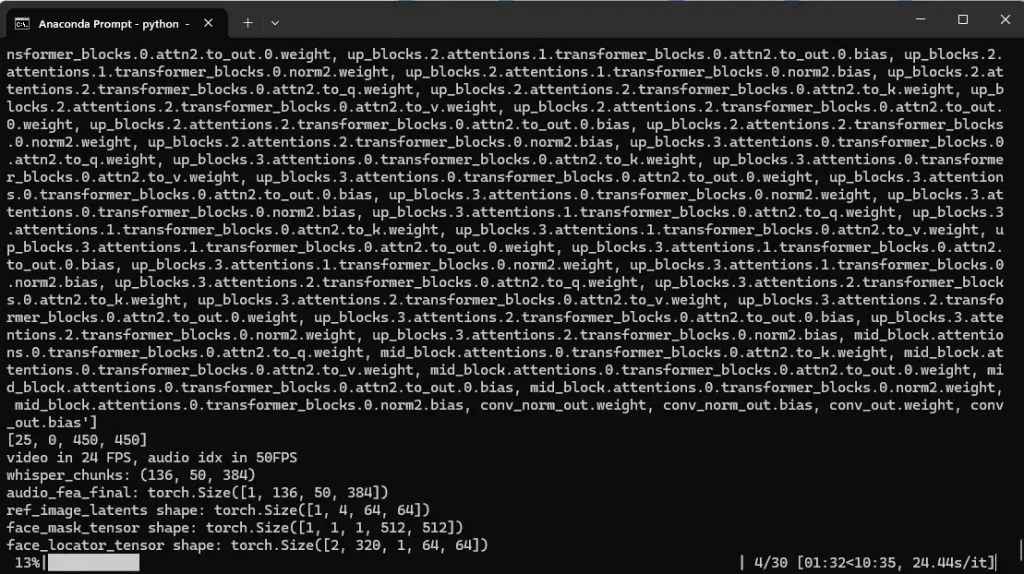
就可以看見執行的狀態,最終產生的檔案會位於 `output` 資料夾下。
延伸閱讀
- EchoMimic:人物圖片轉影片的開源模型,安裝與使用教學:同樣聚焦 EchoMimic、肖像動畫,可接著比較不同情境的做法。
- Animate Anyone: 圖片+骨架動畫產生動態影片:同樣聚焦 生成式AI、影片生成,可接著比較不同情境的做法。
- Animate Anyone: 用一張圖片加骨架動畫生成動態影片的 AI 模型:同樣聚焦 生成式AI,可接著比較不同情境的做法。
常見問題
EchoMimic 需要什麼樣的硬體環境?
EchoMimic 依賴 GPU 推論,需要先安裝 NVIDIA 的 CUDA 與 CUDNN,並安裝支援 GPU 的 PyTorch 版本。安裝 PyTorch 時要留意它支援的 CUDA 版本上限,CUDA 不能裝得比它支援的版本還新。
為什麼安裝 EchoMimic 還需要 FFmpeg?
EchoMimic 在合成影片時會使用 FFmpeg 處理音訊與影片的編碼、合成工作。安裝後要把 ffmpeg 的執行檔路徑加入環境變數 PATH,才能在命令列直接呼叫。
預訓練權重要怎麼下載?
權重放在 Hugging Face 的 BadToBest/EchoMimic 儲存庫,需要先用 `git lfs install` 啟用 Git LFS,再用 `git clone` 把整個儲存庫下載為專案內的 `pretrained_weights` 資料夾。
執行後的影片輸出到哪裡?
執行 `infer_audio2vid.py` 或 `infer_audio2vid_pose.py` 之後,最終產生的說話影片會位於專案的 `output` 資料夾下。
參考資料
最後更新
2026-08-28(原文發布於 2024-07-24,本文保留原始筆記內容並補上 GEO 結構。)
關於作者 {#author}
Claire Chang | 企業 AI 導入與流程轉型顧問。專注於 AI Agent 架構設計、ERP 系統整合與企業 AI 治理。
首次發布:2024-07-24