
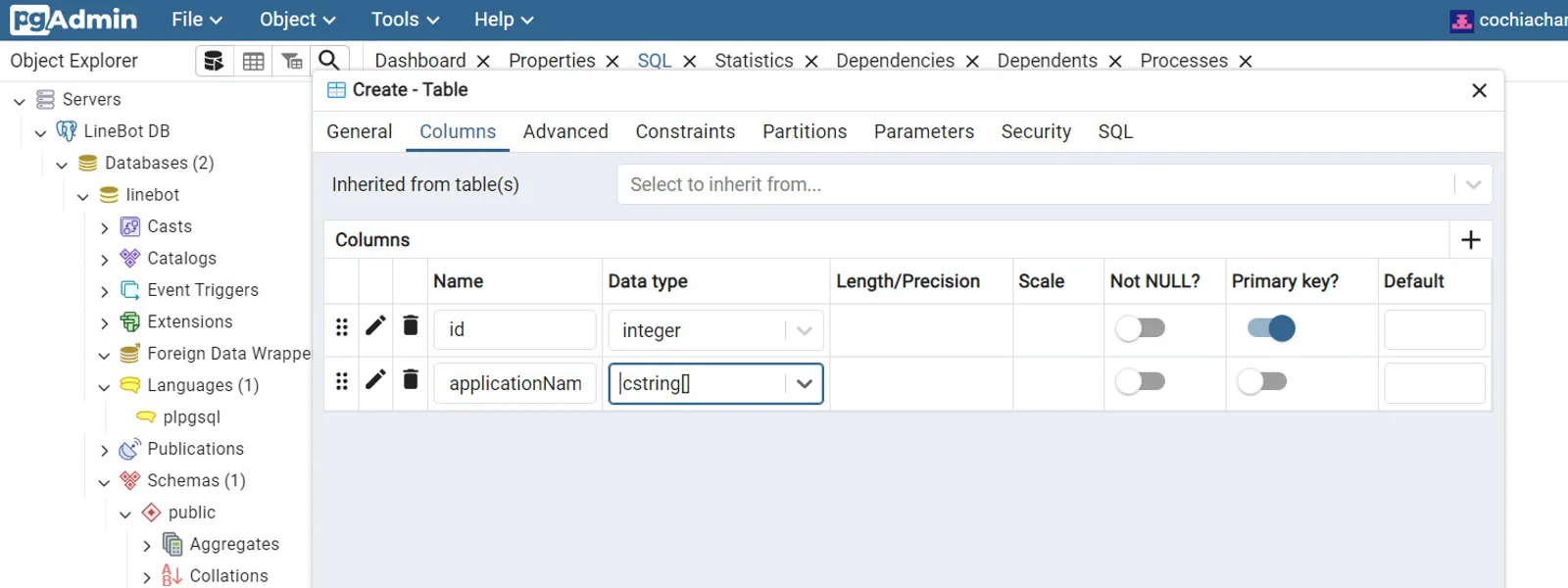
PostgreSQL 和 pgAdmin 的基本安裝流程,是先在 Linux 上加入 PostgreSQL 官方 Yum Repository,安裝並初始化 PostgreSQL 服務,再用 Python 虛擬環境安裝 pgAdmin。這份記錄保留我當時使用 PostgreSQL 13 與 pgAdmin 的完整指令,也補上遠端連線、5050 連接埠與 _sqlite3 錯誤的處理方式。
截至 2026-08-28,PostgreSQL 官方版本政策已將 PostgreSQL 13 標示為不再支援,最後版本是 13.23,最終發布日為 2025-11-13(PostgreSQL Global Development Group,Versioning Policy,存取日期:2026-08-28)。下面指令適合還原我當時的安裝環境;新機器若要上正式環境,建議把 13 換成仍受支援的 PostgreSQL 大版本。
PostgreSQL 13 在 Linux 上怎麼安裝?
PostgreSQL 13 在 Red Hat 系列 Linux 上,可先安裝 PostgreSQL 官方 Yum Repository,再安裝 server 與 client 套件。資料庫叢集初始化只需要做一次。
我當時使用的指令如下:
sudo yum install -y https://download.postgresql.org/pub/repos/yum/reporpms/EL-$(rpm -E %rhel)-x86_64/pgdg-redhat-repo-latest.noarch.rpm
sudo yum -qy module disable postgresql
sudo yum install -y postgresql13-server postgresql13
sudo /usr/pgsql-13/bin/postgresql-13-setup initdb
sudo systemctl enable postgresql-13
sudo systemctl start postgresql-13
sudo -i -u postgres
psql
PostgreSQL 官方文件說明,Red Hat、Rocky Linux、AlmaLinux 與 Fedora 可透過 PostgreSQL Yum Repository 取得不同 PostgreSQL 版本;Red Hat 系列的安裝後步驟通常需要手動初始化資料庫並啟動 systemd 服務(PostgreSQL Global Development Group,Linux downloads - Red Hat family,存取日期:2026-08-28)。
這段指令裡最容易忽略的是 initdb。initdb 會建立新的 PostgreSQL database cluster,也就是由同一個 PostgreSQL server instance 管理的一組資料庫(PostgreSQL Global Development Group,initdb,存取日期:2026-08-28)。如果這台機器已經有既有資料庫,不要直接重跑初始化指令,應先確認資料目錄與服務狀態。
PostgreSQL 安裝後如何建立使用者和資料庫?
PostgreSQL 服務啟動後,可以切換成 postgres 系統使用者進入 psql,再建立應用程式使用者與資料庫。測試環境可照做,正式環境要改掉帳號、密碼與授權範圍。
進入 psql 後,我建立使用者與資料庫的 SQL 如下:
CREATE USER myuser WITH PASSWORD 'mypassword';
CREATE DATABASE mydb;
GRANT ALL PRIVILEGES ON DATABASE mydb TO myuser;
PostgreSQL 的 CREATE USER 是 CREATE ROLE 的別名,差異在於 CREATE USER 預設包含 LOGIN 權限(PostgreSQL Global Development Group,CREATE USER,存取日期:2026-08-28)。我習慣在測試環境先用最短路徑確認資料庫能連,之後再回頭收斂權限;正式環境則不建議直接給應用帳號全部權限。
完成後離開 psql 和 postgres 使用者:
\q
exit
pgAdmin 如何用 Python 虛擬環境安裝?
pgAdmin 可以透過 PyPI 安裝成 Python web application。使用 Python 虛擬環境能把 pgAdmin 相關套件隔離起來,降低與系統 Python 套件互相衝突的機率。
我當時使用這組指令安裝與啟動 pgAdmin:
sudo mkdir /var/lib/pgadmin
sudo mkdir /var/log/pgadmin
sudo chown $USER /var/lib/pgadmin
sudo chown $USER /var/log/pgadmin
python3 -m venv pgadmin4
source pgadmin4/bin/activate
pip install pgadmin4
pgadmin4
第一次啟動 pgAdmin 時,終端機會要求設定初始帳號:
NOTE: Configuring authentication for SERVER mode.

Enter the email address and password to use for the initial pgAdmin user account:

Email address: [email protected]
Password:
Retype password:
Starting pgAdmin 4. Please navigate to http://127.0.0.1:5050 in your browser.
 * Serving Flask app "pgadmin" (lazy loading)
 * Environment: production
   WARNING: Do not use the development server in a production environment.
   Use a production WSGI server instead.
 * Debug mode: off
pgAdmin 官方 Python 套件頁也建議先建立 /var/lib/pgadmin、/var/log/pgadmin,再用 python3 -m venv pgadmin4 建立虛擬環境並透過 pip install pgadmin4 安裝;官方同時提醒 Python package 不包含 Desktop Runtime,執行時會以 server mode 啟動(pgAdmin Development Team,pgAdmin 4 Python Download,存取日期:2026-08-28)。
pgAdmin 安裝後如何再次啟動?
pgAdmin 已安裝完成後,不需要每次重建資料夾或重新安裝套件。回到同一個 Python 虛擬環境,啟動 pgadmin4 指令即可。
我後續啟動 pgAdmin 時,只跑下面兩行:
source pgadmin4/bin/activate
pgadmin4
啟動後瀏覽器預設連到 http://127.0.0.1:5050。如果只在伺服器本機操作,這個預設值就夠用;如果要從其他電腦連進來,還需要調整 pgAdmin 監聽位址、防火牆與 SELinux。
pgAdmin 出現 No module named '_sqlite3' 怎麼辦?
No module named '_sqlite3' 通常表示目前使用的 Python 缺少 SQLite 模組支援。先安裝 SQLite 開發套件,再重新編譯或更換包含 _sqlite3 的 Python。
我遇到的錯誤訊息是:
No module named '_sqlite3'
當時的處理方式,是先補上 SQLite 開發套件:
sudo apt update
sudo apt install libsqlite3-dev
接著找到 Python 原始碼目錄,重新編譯 Python。下面的 /path/to/python/source 要換成實際的 Python source 根目錄:
cd /path/to/python/source
sudo ./configure --enable-optimizations
sudo make
sudo make altinstall
這個問題的重點不是 pgAdmin 本身,而是 pgAdmin server mode 會使用 SQLite 儲存設定資料。pgAdmin 官方 server deployment 文件也列出 SQLITE_PATH、SESSION_DB_PATH、STORAGE_DIR 等設定路徑,這些目錄需要能被執行 pgAdmin 的使用者寫入(pgAdmin Development Team,Server Deployment,存取日期:2026-08-28)。
pgAdmin 只能從 127.0.0.1 連線時怎麼設定?
pgAdmin 預設只監聽本機位址,外部電腦無法直接連到 127.0.0.1:5050。測試環境可把 DEFAULT_SERVER 改成 0.0.0.0,正式環境建議放在反向代理後面。
先用下面指令找到 pgAdmin 套件位置:
pip show pgadmin4 | grep Location
我當時找到的設定檔位置在 Python 虛擬環境的 site-packages/pgadmin4/ 裡,畫面上可以看到 config.py:
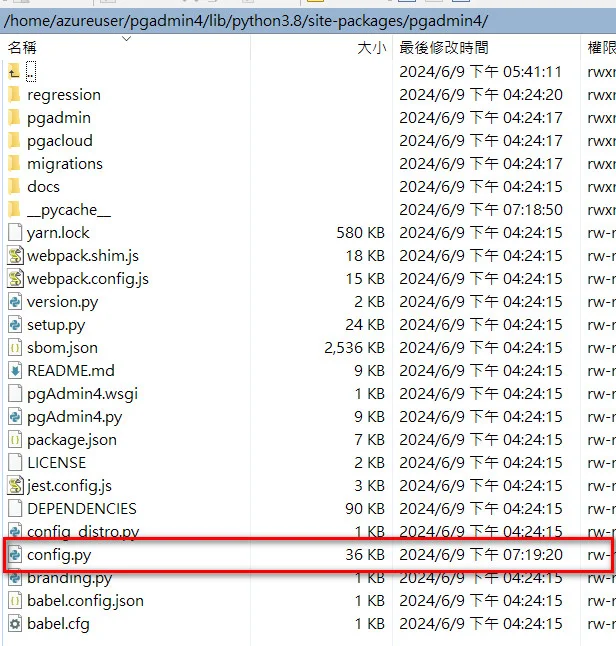
在 config.py 裡找到 DEFAULT_SERVER,把預設本機位址改成可對外監聽:
DEFAULT_SERVER = '0.0.0.0'
pgAdmin 官方 config.py 文件說明,DEFAULT_SERVER = '127.0.0.1' 是預設值;若要讓 pgAdmin 在 LAN 中被其他機器連線,可以設定成 0.0.0.0 或指定網卡位址,但官方也明確提醒這不建議用在 production,正式部署應使用 WSGI application 搭配 Apache HTTPD 等 web server(pgAdmin Development Team,The config.py File,存取日期:2026-08-28)。
pgAdmin 5050 連接埠和 SELinux 要怎麼開?
pgAdmin 改成對外監聽後,Linux 防火牆也要允許 TCP 5050。若系統啟用 SELinux,還需要把 5050 加到允許的 HTTP port 類型。
firewalld 的設定指令如下:
sudo systemctl start firewalld
sudo systemctl enable firewalld
sudo firewall-cmd --zone=public --add-port=5050/tcp --permanent
sudo firewall-cmd --reload
sudo firewall-cmd --zone=public --list-ports
最後一行用來檢查 5050/tcp 是否已出現在開放清單。接著處理 SELinux port:
sudo semanage port -a -t http_port_t -p tcp 5050
如果 semanage 指令不存在,通常要先安裝 SELinux 管理工具套件;套件名稱會依 Linux 發行版而不同。完成後重新啟動 pgAdmin,再用瀏覽器連到伺服器 IP 的 5050 port。
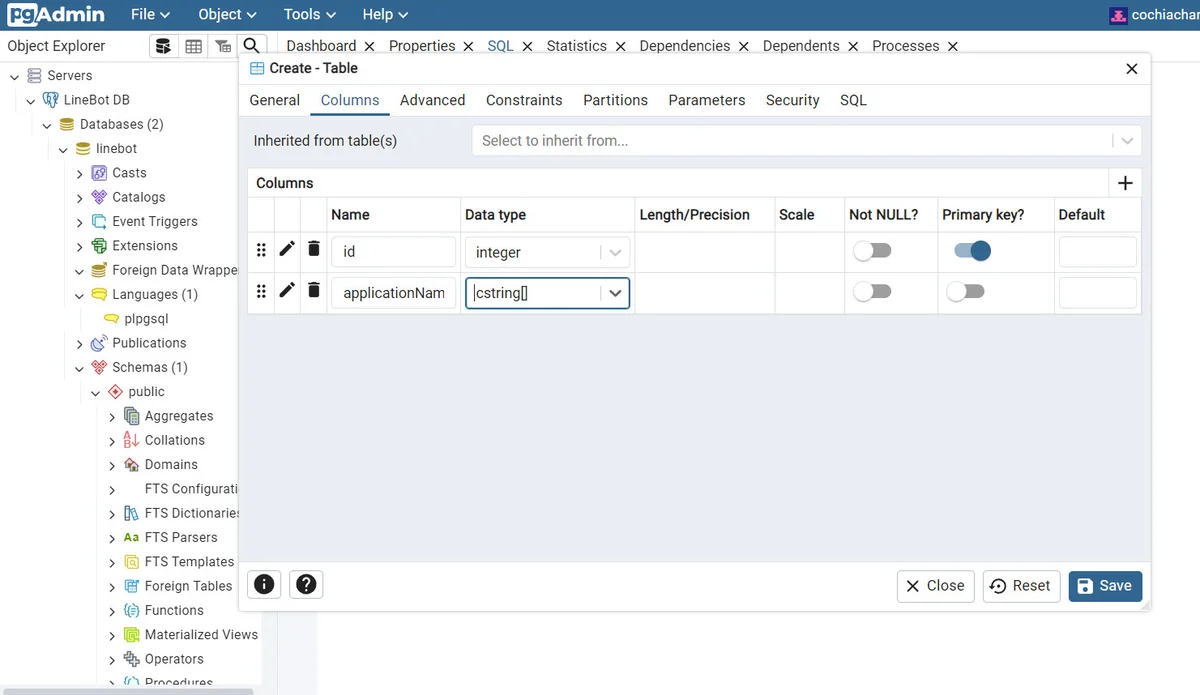
連線成功後,我在 pgAdmin 裡可以看到 PostgreSQL server、database、schema,也能建立資料表欄位:
PostgreSQL 與 pgAdmin 安裝時我會先檢查什麼?
PostgreSQL 和 pgAdmin 的安裝問題通常卡在版本、權限、監聽位址與連接埠。先把這四件事拆開看,比反覆重裝更快找到問題。
我會照這個順序檢查:
| 檢查項目 | 檢查指令或位置 | 判斷重點 |
|---|---|---|
| PostgreSQL 服務 | systemctl status postgresql-13 | 服務是否 active,是否已執行過 initdb |
| PostgreSQL 登入 | sudo -i -u postgres、psql | postgres 使用者是否能進入資料庫 |
| pgAdmin 啟動 | source pgadmin4/bin/activate、pgadmin4 | 是否在正確的 Python 虛擬環境 |
| SQLite 支援 | Python _sqlite3 模組 | pgAdmin 設定資料庫是否能初始化 |
| 監聽位址 | DEFAULT_SERVER | 本機使用維持 127.0.0.1,測試外部連線才改 0.0.0.0 |
| 防火牆 | firewall-cmd --zone=public --list-ports | 是否包含 5050/tcp |
| SELinux | semanage port | 5050 是否被允許作為 HTTP port |
這份檢查表是我後來整理安裝紀錄時補上的。因為 PostgreSQL 啟不來、pgAdmin 啟不來、瀏覽器連不到,三者看起來都像「資料庫不能用」,但真正的故障點完全不同。
常見問題
PostgreSQL 13 現在還適合新專案使用嗎?
PostgreSQL 13 不適合新正式專案使用。PostgreSQL 官方版本政策顯示 PostgreSQL 13 已在 2025-11-13 結束支援;如果只是重現舊環境,可以保留 PostgreSQL 13 指令,新專案建議改用仍受支援的大版本。
pgAdmin 一定要用 Python 虛擬環境安裝嗎?
pgAdmin 不一定只能用 Python 虛擬環境安裝,但我建議這樣做。pgAdmin 牽涉的 Python package 不少,虛擬環境可以避免和系統 Python 或其他專案的套件版本互相影響。
pgAdmin 預設網址為什麼是 127.0.0.1:5050?
pgAdmin Python package 啟動後預設監聽本機位址 127.0.0.1 與 port 5050。這樣比較適合本機測試;若要讓其他機器連入,需要調整 DEFAULT_SERVER、防火牆與 SELinux。
把 DEFAULT_SERVER 改成 0.0.0.0 安全嗎?
DEFAULT_SERVER = '0.0.0.0' 適合測試環境或受控內網,不適合直接裸露在正式環境。pgAdmin 官方文件也提醒 production 應使用 WSGI application 搭配 web server 或反向代理。
No module named '_sqlite3' 是 PostgreSQL 的問題嗎?
No module named '_sqlite3' 不是 PostgreSQL 的問題,而是 pgAdmin 使用的 Python 缺少 SQLite 模組支援。補上 SQLite 開發套件並使用支援 _sqlite3 的 Python 後,pgAdmin 才能建立自己的設定資料庫。
開了 firewalld 5050 port 還是連不到 pgAdmin,要查哪裡?
先確認 pgAdmin 是否真的在 0.0.0.0:5050 監聽,再檢查 firewalld 是否列出 5050/tcp。如果系統啟用 SELinux,還要確認 5050 是否被加入 http_port_t 類型。
參考資料
- PostgreSQL Global Development Group,Linux downloads - Red Hat family,存取日期:2026-08-28。
- PostgreSQL Global Development Group,initdb,存取日期:2026-08-28。
- PostgreSQL Global Development Group,CREATE USER,存取日期:2026-08-28。
- PostgreSQL Global Development Group,Versioning Policy,存取日期:2026-08-28。
- pgAdmin Development Team,pgAdmin 4 Python Download,存取日期:2026-08-28。
- pgAdmin Development Team,Server Deployment,存取日期:2026-08-28。
- pgAdmin Development Team,The config.py File,存取日期:2026-08-28。
延伸閱讀
- PostgreSQL 設定與操作教學:CentOS 服務檢查、遠端連線、psql 與 pgAdmin:同樣聚焦 PostgreSQL、pgAdmin,可接著比較不同情境的做法。
- 使用 pgvector 讓 PostgreSQL 支援向量相似度搜尋:同樣聚焦 PostgreSQL,可接著比較不同情境的做法。
- 向量搜尋資料庫比較:RAG 系統該如何選擇 Vector Database:同樣聚焦 資料庫,可接著比較不同情境的做法。
最後更新
2026-08-28
關於作者
Claire Chang | 企業 AI 導入與流程轉型顧問。專注於 AI Agent 架構設計、ERP 系統整合與企業 AI 治理。
首次發布:2024-06-09