
Auto Layout 是 iOS 的約束式排版系統,用來描述 View 之間的位置、尺寸與對齊關係。iOS 7 開始更強調多螢幕尺寸、動態字體與扁平化介面,單靠 `frame`、`bounds` 或 Autoresizing Mask 處理畫面變化,會比使用 Auto Layout 更容易失控。
這篇筆記整理 2014 年分享的 Auto Layout 入門內容:先看過去常用的 `frame`、`bounds`、Autoresizing Mask,再比較 Auto Layout 多出的能力,最後回到 constraint-based layout 這個核心概念。
Auto Layout 的投影片與影片在哪裡?
Auto Layout 入門可以先看投影片掌握概念,再搭配影片理解 Interface Builder 中的實際操作。投影片主題是 iOS 7 的 Auto Layout。
投影片連結:Auto layout in i os 7,分享者為 Claire Chang。
影片連結:Auto Layout 影片分享。
這兩份素材適合先快速建立語感:Auto Layout 不是要開發者把每個座標算得更精準,而是把介面元件之間的關係說清楚,讓系統依照約束條件算出實際位置。
過去 iOS 介面排版通常怎麼做?
早期 iOS 介面排版常直接使用 `frame`、`bounds` 和 Autoresizing Mask。這些做法能處理固定畫面或簡單縮放,但面對多尺寸螢幕時彈性有限。
在 Auto Layout 普及前,常見做法有兩種:
- 使用 `frame` 和 `bounds` 決定物件的位置與大小。
- 使用 Autoresizing Mask 設定畫面大小改變時,哪些邊距要固定、哪些寬高要跟著改變。
Autoresizing Mask 裡常提到兩個概念:
| 概念 | 作用 |
|---|---|
| Struts | 設定畫面大小變動時,要固定哪些邊距或尺寸。 |
| Springs | 當 superview 的大小改變時,讓 view 的寬度或高度跟著調整。 |
這套方式在單一螢幕尺寸、少量元件的畫面裡很好理解;問題是畫面一複雜,開發者就要自己推算很多連動規則。只要元件數量增加、方向改變、字體變大,手動計算就會變成維護成本。
Auto Layout 和 Autoresizing Mask 有什麼不同?
Autoresizing Mask 可以視為 Auto Layout 的子集。Auto Layout 能描述任意兩個 View 的相對關係,也能設定不相等約束與優先級。
兩者最大的差別,不是語法新舊,而是表達能力:
| 能力 | Autoresizing Mask | Auto Layout |
|---|---|---|
| 描述基準 | 主要依賴 superview 大小變化 | 可描述任意 View 之間的關係 |
| 相對位置 | 支援有限 | 可指定任意兩個 View 的相對位置 |
| 不相等條件 | 不適合 | 可設定大於、小於或等於 |
| 優先級 | 不支援 | 可設定 constraint priority |
| 複雜版面 | 容易需要手動補計算 | 適合用約束描述版面規則 |
例如兩個按鈕要保持固定間距、文字區塊要隨內容撐開、某個 View 最小寬度不能低於指定值,這些情境用 Auto Layout 會比較自然。Auto Layout 讓開發者描述「關係」,而不是只描述「結果座標」。
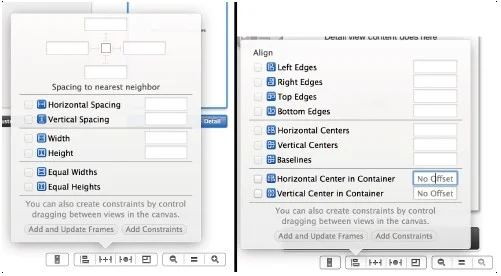
Auto Layout 是什麼?
Auto Layout 是一種 constraint-based、descriptive layout system。開發者用約束條件描述版面,系統再依照約束自動計算 View 的 frame。
用中文拆開來看,Auto Layout 可以理解成三件事:
- 基於約束:用相對位置、寬高、間距、對齊等 constraint 定義畫面。
- 描述性:用接近自然語言的方式描述版面規則,例如「這個按鈕距離父層右邊 20 點」。
- 佈局系統:負責計算介面元素的位置與大小,讓畫面在不同條件下仍能維持合理排列。
英文說法是:Auto Layout is a constraint-based, descriptive layout system. Describe the layout with constraints, and frames are calculated automatically.
換句話說,使用 Auto Layout 時,開發者不再把重點放在「現在這個 View 的 frame 應該是多少」,而是改成描述「這個 View 應該和其他 View 保持什麼關係」。系統會根據這些 constraints 推出最後的 frame。
什麼情境適合開始用 Auto Layout?
需要支援多尺寸、多方向、動態字體或複雜元件關係時,Auto Layout 通常比手動計算 frame 更適合。iOS 7 之後的介面調整尤其需要這種彈性。
可以先從這幾種畫面開始導入:
- 同一個 App 要支援 iPhone、iPad 或不同螢幕比例。
- 畫面中的文字長度不固定,或需要支援系統動態字體。
- 元件彼此需要固定間距、置中、等寬或依內容撐開。
- 舊專案已經因為 iOS 7 介面變化出現跑版問題。
- Storyboard 或 XIB 中的元件越來越多,手動調 frame 容易互相影響。
如果只是固定尺寸的小元件,直接設定 frame 仍然可以運作;但只要版面規則開始依賴另一個 View,Auto Layout 的可維護性就會明顯比較好。
延伸閱讀
Auto Layout 和 iOS 7 改版、Xcode 5 工具、UIView 基礎概念關係很近。可以接著看這幾篇站內文章:
- iOS 7 App 轉換指南:舊 App 升級前要檢查哪些項目?
- Xcode 5 新功能整理:Asset Catalogs、Auto Layout 與除錯工具
- iOS 6 與 iOS 7 的不同處整理
- iOS UIView 操作與 Core Graphics 繪圖入門
- Objective-C Message 語法入門:從訊息傳遞理解方法呼叫
常見問題
Auto Layout 是不是一定要取代 frame 和 bounds?
Auto Layout 不一定要在所有情境取代 `frame` 和 `bounds`。固定尺寸、一次性計算的位置仍然可以用 `frame`;需要跟其他 View 保持關係、支援螢幕變化或動態字體時,Auto Layout 比較適合。
Autoresizing Mask 還有必要學嗎?
Autoresizing Mask 還是值得理解,因為舊專案和早期 UIKit 介面常會遇到。Autoresizing Mask 能處理簡單的父層大小變化,但如果版面需要不相等約束、優先級或多個 View 的相對位置,就應該改看 Auto Layout。
Constraint priority 是什麼?
Constraint priority 是約束的優先級。當多個 constraints 無法同時完全滿足時,Auto Layout 會依照優先級決定哪些條件比較重要,哪些條件可以被放寬。
iOS 7 為什麼特別常提到 Auto Layout?
iOS 7 的介面風格、狀態列處理、動態字體與多尺寸支援都讓版面變化更多。Auto Layout 可以用約束描述元件關係,讓同一套介面比較容易適應不同畫面條件。
Storyboard 裡可以直接設定 Auto Layout 嗎?
可以。Xcode 5 之後,Interface Builder 提供更完整的 Auto Layout 操作介面,可以用 Control 拖曳建立 constraints,也可以用 Pin 和 Resolve Auto Layout Issues 調整缺少或衝突的約束。
參考資料
- Claire Chang,Auto layout in i os 7,存取日期:2026-08-28。
- YouTube,Auto Layout 影片分享,存取日期:2026-08-28。
最後更新: 2026-08-28
關於作者 {#author}
Claire Chang | 企業 AI 導入與流程轉型顧問。專注於 AI Agent 架構設計、ERP 系統整合與企業 AI 治理。
首次發布:2014-01-09