
Xcode 5 帶來的改動不只是介面調整,而是重寫了圖片管理、Auto Layout 設定跟除錯這幾件開發者每天都要碰的事。以下整理幾個實際會用到的新功能,包含 Asset Catalogs、圖片九宮格切片、Auto Layout 介面改版、語言層級的新語法,以及除錯工具的變化。
Asset Catalogs 怎麼解決多解析度圖片的問題?
Asset Catalogs 讓開發者不再需要用 `@2x`、`~iphone`、`~ipad`、`-568h` 這類檔名後綴來區分不同裝置的圖片版本。Xcode 5 提供一個介面,把同一組圖片放進同一個群組,直接在群組裡指定每張圖對應的裝置與解析度。
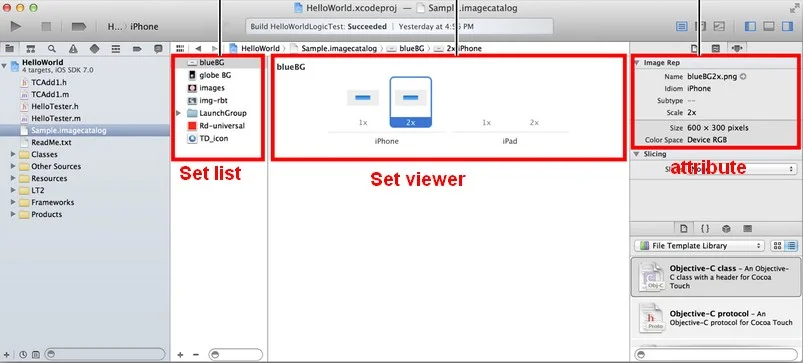
用法上沒有變複雜,程式裡照樣用檔名讀取:
```c
UIImage *myImage = [UIImage imageNamed:@"blueBG"];
```
差別在於這個檔名現在對應的是 Asset Catalogs 裡的一個「Image Set」,而不是某個實體檔案。這樣做有兩個好處:
- 圖片檔名不再需要靠後綴代表裝置,改由開發者在介面上直接指定用途。
- 如果 Deployment Target 設成 iOS 7,Xcode 會把 Asset Catalogs 編譯成二進位格式一起打包,APP 的下載體積會跟著變小。
Image Slicing(九宮格切片)能解決什麼問題?
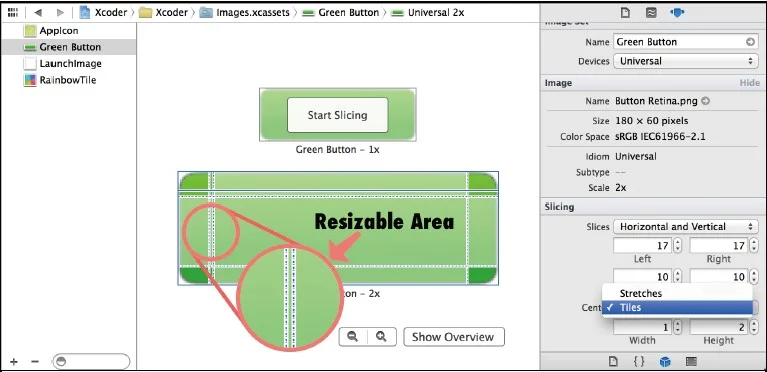
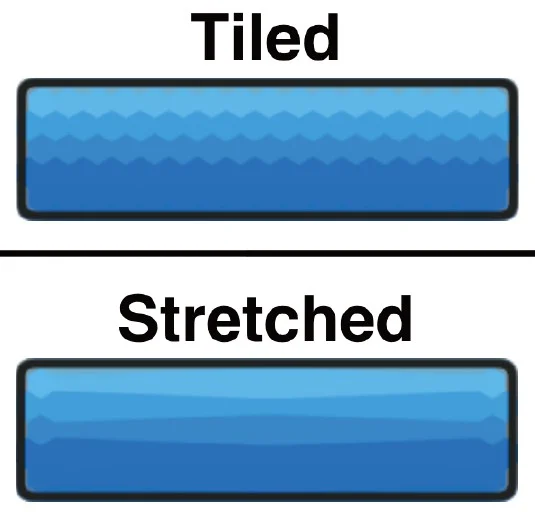
Image Slicing 讓同一張圖片可以在不同尺寸、不同解析度下縮放,而不會變形。做法是設定 Stretches 或 Tiles 兩種模式,中間可延展的區域用來吸收縮放,四個角落維持原樣。
下圖是 Stretches 和 Tiles 兩種模式的差異,可以看出中間區域的延展方式不同:
設定好 Center Mode、把素材放進專案後,這張圖就能套用到任意大小的按鈕或背景,不需要另外準備多套尺寸。
Auto Layout 在 Xcode 5 有哪些介面改動?
iOS 7 上的 Auto Layout 設定幾乎都能直接在 Storyboard 完成,主要變化有四點:
- Interface Builder 不會在移動物件後自動改變 constraints,會讓開發者選擇維持原本設定或套用新條件。
- 按住 Control 拖曳就能快速建立兩個 UIView 之間的 constraints。
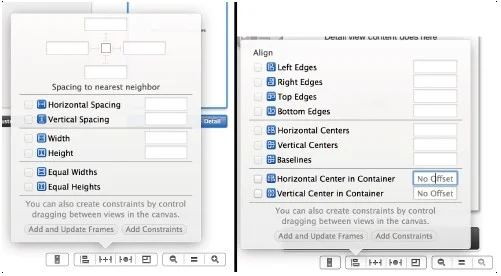
- 新增了 Pin 和 Resolve Auto Layout Issues 按鈕,可以清除 constraints、重設為建議值、補上缺少的 constraints、更新 constraints 或 frame。
- Constraints 設定介面變得更直觀,能直接看到目前套用的間距與對齊條件。
如何用 Preview 視窗比較 iOS 6 與 iOS 7 的顯示差異?
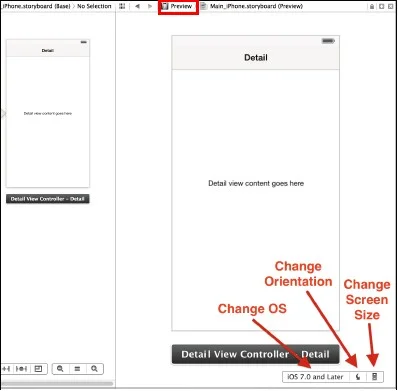
Xcode 5 可以在同一個畫面預覽 APP 在 iOS 6 與 iOS 7 上的顯示差異,步驟是先點選右上角的 Assistant Editor:

接著點下圖紅圈標示的按鈕:
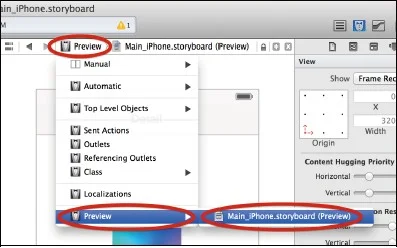
再從右下角的控制項選擇要預覽的系統版本:
Objective-C 語言在 Xcode 5 新增了哪些寫法?
Xcode 5 對應的 Objective-C 語言層級也加了兩個實用寫法:
`@import` 允許單獨匯入某個類別,不用整個 Framework 一起 import:
```c
#import "ViewController.h"
#import "MyScene.h"
@import AddressBookUI.ABNewPersonViewController;
@implementation ViewController
- (void)viewDidLoad
{
}
```
`instancetype` 功能跟 `id` 類似,但只能用在方法的回傳型別上,代表回傳自己的類別或其子類別。如果 `alloc init` 沒有回傳正確的類別,編譯器會直接提示錯誤:
```c
@interface Car : NSObject
+(instancetype) car;
@end
```
此時若寫成:
```c
NSString *car = [Car car];
```
編譯器會提示:`Incompatible pointer types initializing 'NSString ' with an expression of type 'Car '` 的警告訊息,比用 `id` 更早抓到型別錯誤。
Xcode 5 的文件與除錯工具改善了什麼?
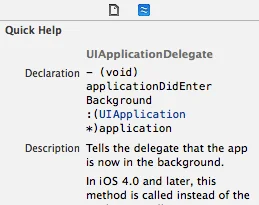
文件方面,右邊頁籤新增了 Quick Help,也可以用 Option + 點擊直接跳出說明視窗:
在自訂函數上方用 `//` 加註解,或用 `/! --- /` 寫更完整的文件註解,Quick Help 會直接讀取並顯示:
```c
/*! 函數說明
- \param 第一個參數
- \param 第二個參數
- \returns 返回值
*/
```
除錯工具的改動更直接影響日常開發:
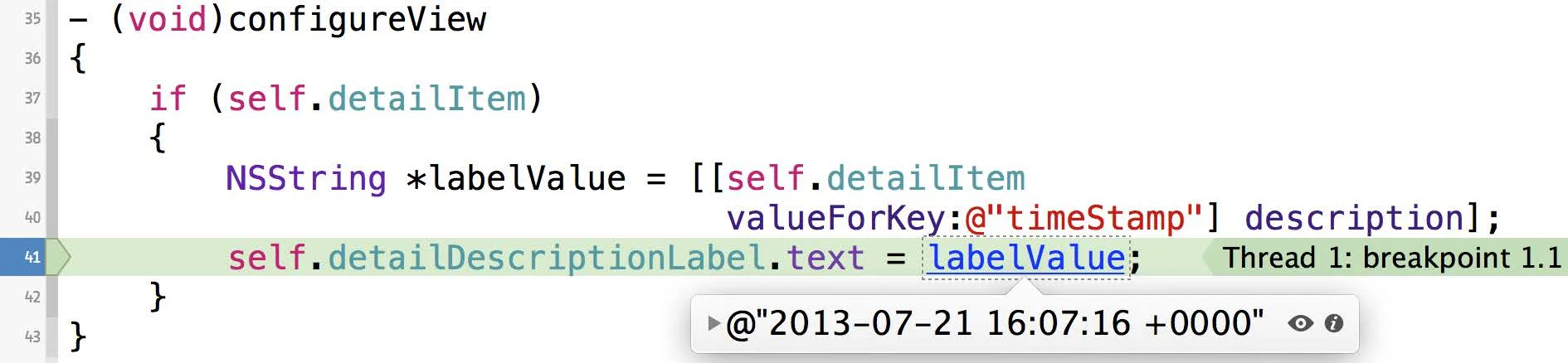
- Data Tips:下中斷點後,游標移到變數上就能直接看到當下的值,不用再開 Console 打印。
- Quick Look:把變數內容用圖形化方式呈現,方便檢查物件或圖片型別的資料。
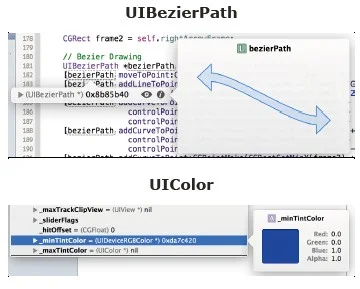
- Debug 介面新增了 CPU 與記憶體使用量,也能自行加入要監控的項目,例如電量消耗、iCloud 活躍度、OpenGL 的 frame rate。
- 選單路徑 Product > Perform Action > Analyze File 可以針對單一檔案做效能分析。
常見問題
Asset Catalogs 一定要用在所有專案嗎?
不是必要,但對支援多裝置、多解析度的專案幫助很大,可以省去手動管理 `@2x`、`~ipad` 等檔名後綴的麻煩,也讓打包後的 APP 體積在 iOS 7 上更小。
instancetype 和 id 可以互相取代嗎?
不能完全取代。`instancetype` 只能用在方法回傳型別,用意是讓編譯器在編譯期就檢查回傳型別是否正確;`id` 則沒有這層檢查,錯誤要到執行期才會顯現。
Image Slicing 跟傳統的九宮格圖片工具有什麼不同?
差別在於 Image Slicing 直接整合進 Xcode 介面,設定好 Stretches 或 Tiles 之後就能在 Interface Builder 即時看到效果,不需要額外的美術工具或匯出流程。
參考資料
Apple Developer Documentation,〈New Features in Xcode 5〉(Xcode Release Notes 封存),說明 Asset Catalogs、Image Slicing 與 Auto Layout 編輯器等變動,存取日期:2026-08-27。https://developer.apple.com/library/archive/documentation/Xcode/Conceptual/WhatsNewXcode-Archive/Articles/xcode_5_0.html
延伸閱讀
關於作者 {#author}
Claire Chang | 企業 AI 導入與流程轉型顧問。專注於 AI Agent 架構設計、ERP 系統整合與企業 AI 治理。
首次發布:2013-11-22