
開發 iPhone App 時,介面要怎麼組,Apple 其實已經準備好一整套標準元件。這篇文章把我整理的 iOS UI 元件筆記分成三部分:畫面上下與底部的四大欄(狀態欄、導覽欄、工具欄、標籤欄)、三種常用的視圖(表格視圖、文字視圖、Web 視圖),以及活動指示器、日期時間選擇器、滑塊等應用程式控制元件,並附上每個元件對應的 UIKit 類別,方便開發時直接對照。
iPhone 畫面上的四大欄:狀態欄、導覽欄、工具欄、標籤欄有什麼不同?
iPhone 螢幕的四個位置各有一種「欄」,用途完全不同:
| 欄 | 位置 | 用途 |
|---|---|---|
| 狀態欄 | 螢幕最上方 | 顯示與使用者裝置相關的重要資訊,包括電話信號強度、當前網路連接和電量資訊 |
| 導覽欄 | 螢幕上邊緣、狀態欄之下 | 顯示當前視圖的標題,包含導覽控制元件,並在適當情況下包含作用於視圖內容的控制元件 |
| 工具欄 | 螢幕底部 | 提供一系列可在當前上下文中執行的動作 |
| 標籤欄 | 螢幕底部 | 讓使用者在應用程式的不同模式或不同視圖之間轉換,且使用者應能從應用程式的任何地方進入這些模式 |
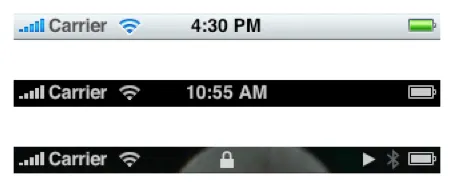

工具欄的使用有兩個外觀上的原則要記住:

- 工具欄的外觀要力爭與應用程式中其它欄目的外觀保持一致。例如使用了半透明的工具欄,就不要將它與不透明的導覽欄一起使用。
- 避免在同一方向的不同螢幕中改變工具欄的顏色或半透明效果。

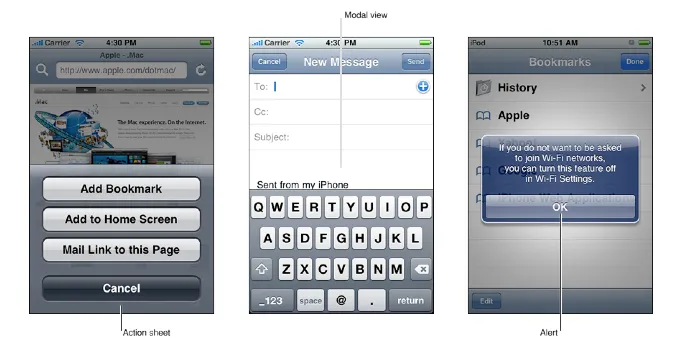
表格視圖、文字視圖和 Web 視圖分別適合什麼內容?
表格視圖(UITableView)
表格視圖裡面包含許多元素,並可以使用表格視圖實現常用的使用者操作,例如:
- 選項列表
- 導覽層次資訊
- 查看按概念分組的資訊
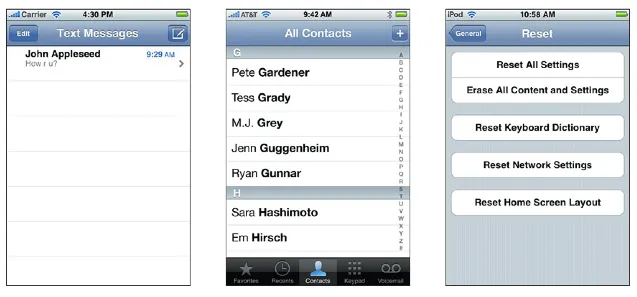
表格視圖有幾個常見的操作元素:
| 元素 | 用途 |
|---|---|
| 展開指示符 | 出現時,使用者知道可以點選該行任意位置查看下一級資訊,或與當前列表項相關的選項 |
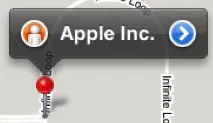
| 詳細資訊展開按鈕 | 點選後查看某個列表項的詳細資訊,動作可獨立於行的選擇動作 |
| 刪除按鈕 | 點選後刪除對應的列表項 |
| 刪除控制按鈕 | 顯示或隱藏每個列表項的「刪除」按鈕 |
| 行插入按鈕 | 向列表中新增一行 |
| 行排序控制元件 | 出現時,使用者可以拖動一行到列表中的另一位置 |
| 選定符號 | 出現在列表項右側,表明該項當前被選中 |
展開指示符和詳細資訊展開按鈕很容易混淆,使用時要注意區分:
- 當選中一行後會顯示「另一個列表」時,應使用展開指示符。
- 不要用展開指示符來顯示某個列表項的詳細資訊——這種情況應使用詳細資訊展開按鈕。
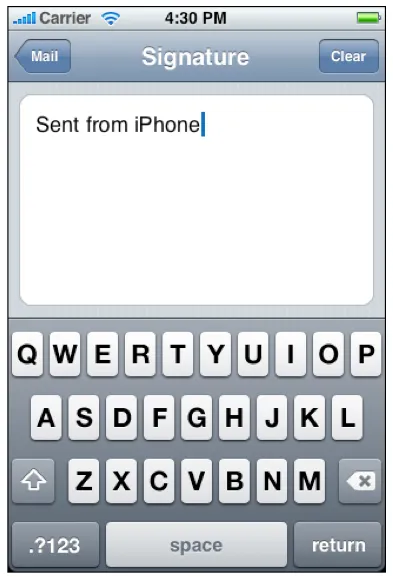
文字視圖(UITextView)
文字視圖用來顯示多行、可捲動的文字內容。
Web 視圖(UIWebView)
Web 視圖是應用程式螢幕上可以顯示豐富 HTML 內容的一片區域。除了顯示 web 內容之外,Web 視圖還提供了一些元素來支援使用者瀏覽開放的網頁。雖然可以選擇向使用者提供網頁瀏覽功能,但最好避免讓自己建立的應用程式看起來像是一個小型 web 瀏覽器。
應用程式控制元件有哪些?各對應哪個 UIKit 類別?
iOS 提供的標準控制元件整理如下,並附上開發時要參考的 UIKit 類別:
| 控制元件 | 用途 | 對應類別 |
|---|---|---|
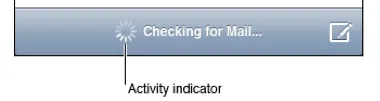
| 活動指示器 | 表示有一項持續時間未知的任務或過程正在進行 | UIActivityIndicatorView |
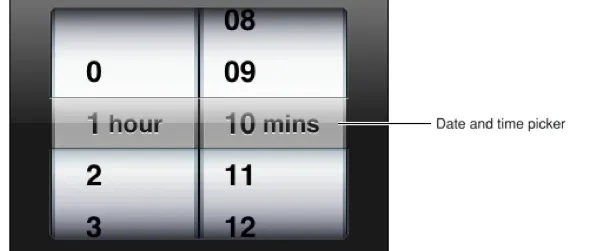
| 日期時間選擇器 | 提供簡單的方式選擇特定日期或時間 | UIDatePicker |
| 詳細資訊展開按鈕 | 提供關於某一項的額外資訊或更詳細的資訊 | UIButton |
| 資訊按鈕 | 顯示應用程式的相關資訊 | UIButton |
| 標籤 | 大小可變的靜態文字 | UILabel |
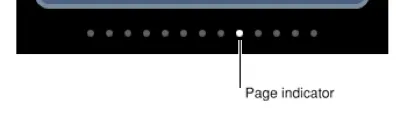
| 頁面指示符號 | 顯示目前頁面在多頁中的位置 | UIPageControl |
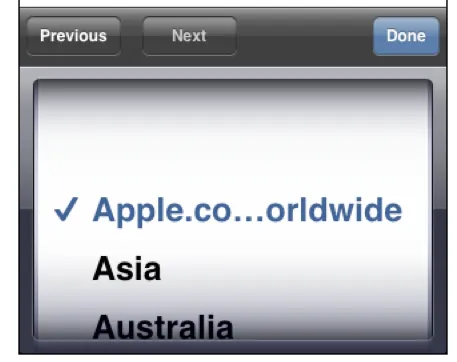
| 選擇器 | 日期時間選擇器的通用版本 | UIPickerView |
| 進度視圖 | 顯示具有確定持續時間的任務或過程的進度 | UIProgressView |
| 圓角矩形按鈕 | 多功能的按鈕,在視圖中執行一個動作 | UIButton |
| 搜尋欄 | 接收使用者輸入的文字,作為搜尋的輸入 | UISearchBar |
| 分段控制元件 | 一條直線上各段的集合,每一段相當於一個按鈕,可顯示不同的視圖 | UISegmentedControl |
| 滑塊 | 在允許的值的範圍內對一個值或過程進行調整 | UISlider |
| 文字框 | 接收使用者輸入的圓角矩形區域 | UITextField |







幾個容易搞混的搭配再補充說明:
- 選擇器 vs 表格視圖:如果需要顯示特別多數量的值,應該用表格視圖將這些值列出,而不是用選擇器,因為表格視圖具有更高的高度,能夠更快速地進行滾動。
- 進度視圖 vs 活動指示器:進度視圖顯示具有「確定持續時間」的任務進度;如果需要顯示未知持續時間任務的進度,請使用活動指示器。
- 文字框:當使用者點選文字框時會出現鍵盤;點選鍵盤上的 Return 鍵時,文字框會以應用程式指定的方式處理使用者的輸入資訊。
用於工具欄和導覽欄的標準按鈕要去哪裡查?
Apple 為工具欄和導覽欄提供了一組標準按鈕(如返回、完成、動作等圖示),不需要自己畫圖。有關這些按鈕的符號名稱和可用性的資訊,請參考 `UIBarButtonSystemItem` 的官方文件,開發時直接以 system item 的方式指定即可。
延伸閱讀
- iOS 元件介紹:欄、視圖與控制元件完整整理:同樣聚焦 iOS、UIKit,可接著比較不同情境的做法。
- iPhone 人機界面指南(HIG)重點筆記:應用程式類型、開發限制與介面準則:同樣聚焦 iOS、UI設計,可接著比較不同情境的做法。
- iOS 6 與 iOS 7 的不同處整理:同樣聚焦 iOS、UIKit,可接著比較不同情境的做法。
常見問題
狀態欄和導覽欄有什麼差別?
狀態欄位於螢幕最上方,顯示的是裝置層級的資訊,例如電話信號強度、網路連接和電量。導覽欄則位於狀態欄之下,屬於應用程式自己的介面,用來顯示當前視圖的標題與導覽控制元件。
展開指示符和詳細資訊展開按鈕該用哪一個?
如果點選某一行後會進入「另一個列表」,應使用展開指示符。如果是要查看某個列表項的詳細資訊,則應使用詳細資訊展開按鈕,因為它的動作可以獨立於行的選擇。
值很多的時候該用選擇器還是表格視圖?
應該用表格視圖。表格視圖具有更高的高度,能夠更快速地進行滾動,比選擇器更適合展示特別多數量的值。
進度視圖和活動指示器怎麼選?
進度視圖適合「持續時間確定」的任務,可以顯示具體進度。如果任務的持續時間未知,就使用活動指示器,讓使用者知道任務正在進行中。
Web 視圖適合拿來做完整的瀏覽器嗎?
不建議。Web 視圖雖然可以顯示豐富的 HTML 內容並支援瀏覽開放網頁,但最好避免讓自己的應用程式看起來像一個小型 web 瀏覽器,應把它用在應用內容的呈現上。
參考資料
- Apple 官方文件:UIBarButtonSystemItem(工具欄與導覽欄標準按鈕的符號名稱與可用性)
- Apple UIKit 類別參考:UIActivityIndicatorView、UIDatePicker、UIPickerView、UIProgressView、UISearchBar、UISegmentedControl、UISlider、UITextField、UILabel、UIPageControl、UIButton
最後更新
2026-08-28(原文發布於 2013-08-26,本文保留原始筆記內容並補上 GEO 結構。)
關於作者 {#author}
Claire Chang | 企業 AI 導入與流程轉型顧問。專注於 AI Agent 架構設計、ERP 系統整合與企業 AI 治理。
首次發布:2013-08-26