

在 Linux 上檢查硬碟使用量,最常用的就是 `df` 指令。這篇筆記整理我在管理伺服器時最常
用到的幾種 df 用法:查看整體磁碟用量、查詢單一分割區、改變顯示單位,以及只列出本機磁碟。
如何用 df 指令查看硬碟使用量?
直接輸入 `df` 指令:
```bash
df
```
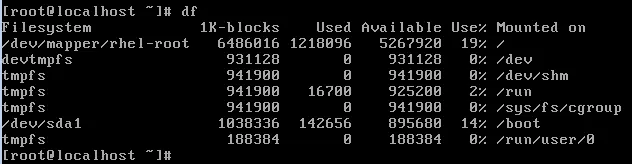
輸出中每一列代表一個檔案系統,重點欄位有:
- Mounted on:這個空間是掛載在哪一個分割區(路徑)。
- Used / Available:已使用與可用的空間。
- Use%:使用率百分比,巡伺服器時最先看這一欄。
如何查詢某個分割區的硬碟使用狀況?
在 `df` 後面接上掛載路徑,就只會顯示該分割區的資訊。例如查詢 `/dev`:
```bash
df /dev
```

這個用法在只想確認某個目錄所在分割區還剩多少空間時特別方便,例如上線前檢查網站目錄
所在的分割區空間是否足夠。
如何讓 df 顯示人類可讀的單位(KB → GB)?
預設的 `df` 輸出會以 KB 為單位顯示磁碟用量,但是現在的硬碟容量都很大,這樣的輸出較
不好閱讀。這時可以加上 `-h`(human-readable),以適合閱讀的單位(如 GB)顯示資訊:
```bash
df -h
```
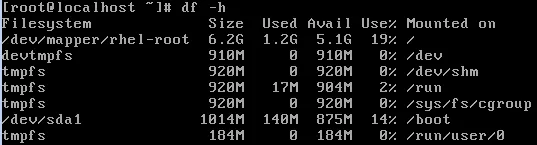
`-h` 是日常最常用的參數,一眼就能看出每個分割區還剩多少可用空間。
如何只顯示本機磁碟?
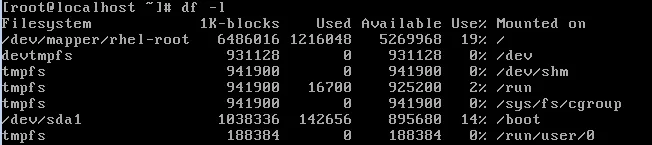
加上 `-l` 參數,可以只列出本機的檔案系統,過濾掉 NFS 等遠端掛載:
```bash
df -l
```
延伸閱讀
常見問題
df 和 du 有什麼差別?
`df` 查看的是「檔案系統」層級的磁碟使用量(整個分割區),而 `du` 是逐目錄統計檔案
實際佔用的空間。巡伺服器整體空間用 `df`,找出哪個目錄最肥用 `du`。
df -h 的 -h 是什麼意思?
`-h` 是 human-readable 的縮寫,會把 KB 之類的原始數字自動換算成 KB、MB、GB 等易讀
單位。另一個類似參數 `-H` 則是以 1000 為進位(SI 單位)。
為什麼 df 顯示的使用量和實際檔案大小加總不一致?
常見原因是檔案已被刪除但仍有程式持有開啟的 file descriptor,空間不會立刻釋放。另外
ext 檔案系統會保留約 5% 的 reserved blocks 給 root,也不會計入可用空間。
如何只查某個目錄所在分割區的空間?
直接把目錄路徑接在 df 後面,例如 `df /var`,就會顯示該目錄所在檔案系統的使用狀況。
搭配 `-h` 使用:`df -h /var`。
最後更新
2026-08-28(原文發布於 2019-10-08,本文保留原始筆記內容並補上 GEO 結構。)
關於作者 {#author}
Claire Chang | 企業 AI 導入與流程轉型顧問。專注於 AI Agent 架構設計、ERP 系統整合與企業 AI 治理。
首次發布:2019-10-08