
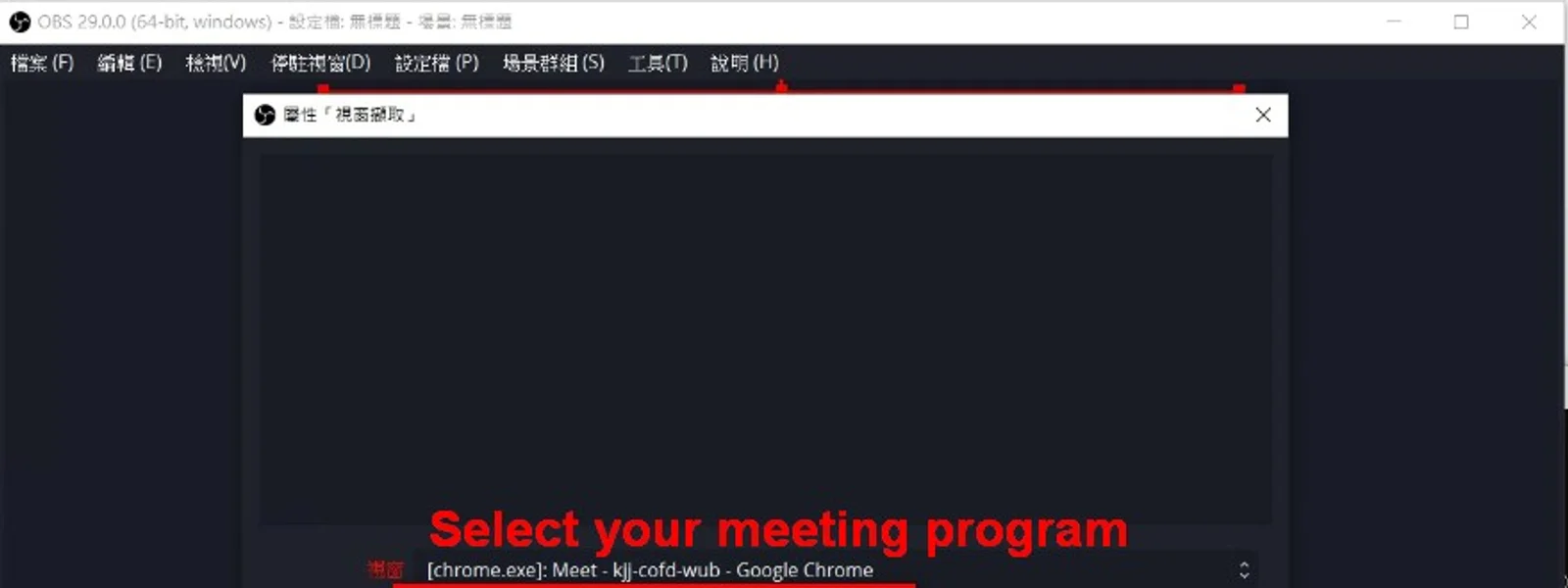
用 OBS Studio 錄線上會議時,我會優先選「視窗擷取」而不是整個螢幕錄影。OBS Studio 可以把特定應用程式視窗加入場景,會議進行中即使我切去回訊息、查資料或開其他分頁,錄影畫面仍只保留指定的 Google Meet、Zoom 或 Teams 視窗;錄完之後,再用 FFmpeg 做基本剪裁、刪除片段、合併與浮水印處理。
OBS 會議錄影適合用哪一種擷取方式?
OBS 會議錄影建議先用 Window Capture 或 macOS Screen Capture 鎖定會議視窗。只錄指定視窗可以降低誤錄桌面通知、私訊與其他工作畫面的風險。
OBS Studio 的核心概念是 Scenes 與 Sources:Scene 是畫面配置,Source 是視窗、螢幕、攝影機、圖片或音訊等素材。OBS 官方 Sources Guide 說明,Window Capture 可擷取單一視窗,Display Capture 則會擷取整個顯示器;macOS 13 之後建議使用 macOS Screen Capture 來源來擷取螢幕、視窗或應用程式(OBS Project,2022-01)。
我的會議錄影流程通常是:
- 開啟 OBS Studio。
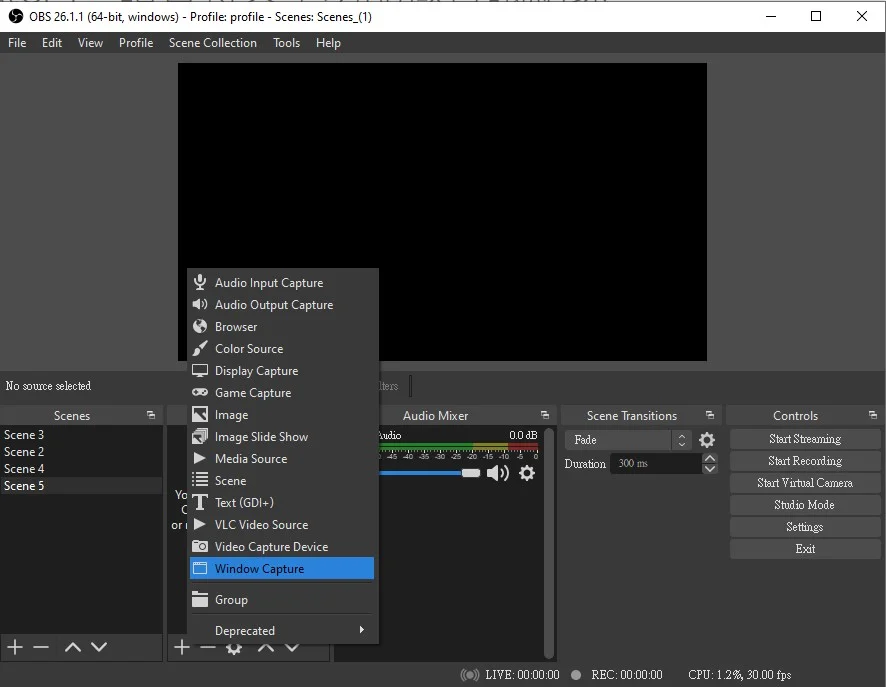
- 在 Sources 區塊按 `+`。
- Windows 或 Linux 選 Window Capture;macOS 13 以上選 macOS Screen Capture。
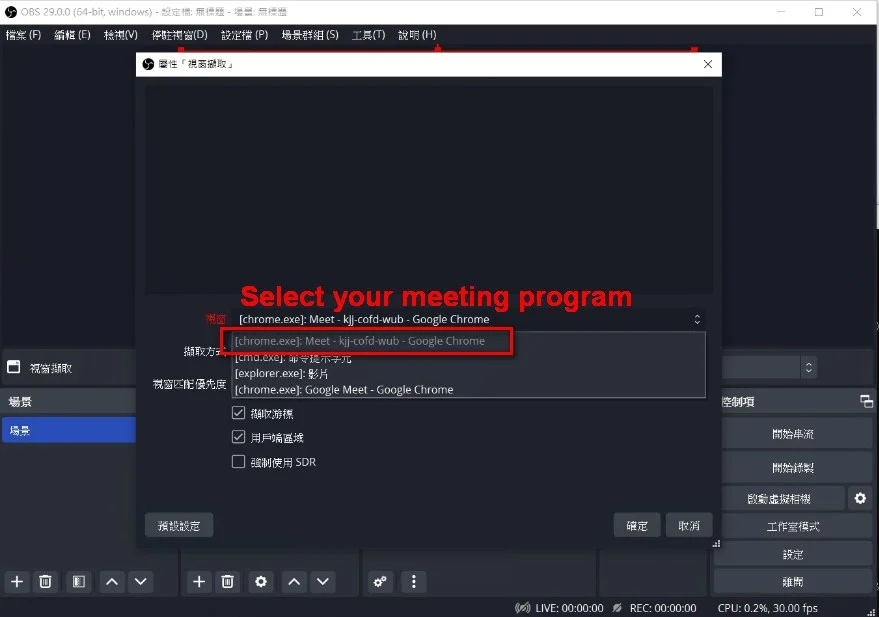
- 從視窗清單選 Google Meet、Zoom、Microsoft Teams 或其他會議程式。
- 確認 OBS 預覽畫面只出現會議視窗。
下圖是只選 Google Chrome 內的 Google Meet 視窗。這樣我在電腦上回 Line、切到其他 Chrome 視窗或處理別的工作,都不會被錄進會議影片。
OBS 錄會議前要怎麼確認聲音?
OBS 會議錄影一定要先看 Audio Mixer 音量條是否有動。Windows 可以用桌面音訊或應用程式音訊擷取,macOS 則要依系統版本選 macOS Audio Capture 或額外音訊路由工具。
OBS 官方 Quick Start Guide 建議,在正式錄影前先錄幾分鐘測試影片,確認 Settings → Output、桌面音訊與麥克風都符合需求(OBS Project,Quick Start Guide)。這個步驟很樸素,但會救很多會議錄完才發現沒聲音的慘劇。
Windows 10 2004 以上與 Windows 11 可使用 OBS 的 Application Audio Capture;OBS Studio 30.1 之後,也可以在 Window Capture 或 Game Capture source 裡勾選 Capture Audio,將指定應用程式的聲音一起納入(OBS Project,2023-07)。
macOS 的狀況要分版本看:
| 環境 | 建議做法 |
|---|---|
| macOS 13 以上、OBS Studio 30 以上 | 使用 macOS Audio Capture Source,可錄全部桌面音訊或指定應用程式音訊 |
| macOS 13 以上、OBS Studio 28/29 | 使用 macOS Screen Capture Source,並可切到 Application Capture 或 Window Capture |
| 較舊 macOS | 使用 VB-CABLE、Loopback、Sound Siphon 等音訊路由工具 |
如果會議內容很重要,我會在正式開始前做兩件事:先讓會議視窗播放一段聲音,看 OBS Audio Mixer 有沒有反應;再按開始錄製 10 到 20 秒,停止後打開影片檢查畫面與聲音。這一步比事後補救便宜太多。
OBS 如何開始與結束會議錄影?
OBS 會議錄影設定完成後,按右下角 Start Recording 開始錄製,會議結束後按 Stop Recording。錄好的檔案通常會依錄影時間命名,存到設定中的錄影輸出資料夾。
OBS 官方 Quick Start Guide 把 Start Recording 放在 Controls Dock 裡,並提醒使用者先測試設定再正式錄影(OBS Project,Quick Start Guide)。我自己的習慣是錄影前先確認三個地方:預覽畫面是否只剩會議視窗、Audio Mixer 是否有聲音、硬碟空間是否足夠。
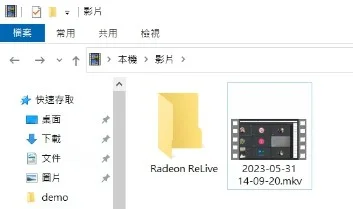
錄影輸出位置可以在 Settings → Output → Recording 調整。若只是會議存檔,建議先用 OBS 預設或穩定的本機資料夾,不要直接錄到雲端同步資料夾;長時間會議邊錄邊同步,偶爾會讓 I/O 變得不穩。
FFmpeg 要怎麼安裝到 Windows?
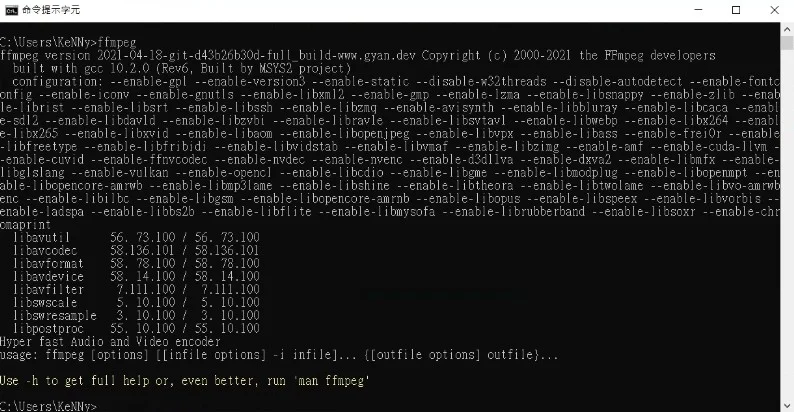
Windows 上使用 FFmpeg 時,可以從 FFmpeg 官方下載頁連到 Windows builds,再把 `ffmpeg.exe` 所在資料夾加入 Path。安裝後在命令提示字元輸入 `ffmpeg`,能看到版本資訊就代表路徑設定成功。
FFmpeg 是跨平台影音處理工具,能讀取、解碼、編碼、轉檔、封裝、剪輯與串流多種媒體格式(FFmpeg Project,Documentation)。Windows 使用者可以從 FFmpeg 官方下載頁找到第三方 build 來源;Gyan.dev 提供 Windows 64-bit build,頁面也列出 package manager 安裝方式,例如 Chocolatey、Scoop 與 winget(Gyan Doshi,2026-08)。
基本步驟:
- 到 FFmpeg 官方下載頁 選 Windows build。
- 下載 Gyan.dev 的 release full 或 release essentials build。
- 解壓縮後找到 `bin` 資料夾,裡面會有 `ffmpeg.exe`。
- 將 `bin` 路徑加入 Windows 環境變數 `Path`,或把 `ffmpeg.exe` 放到系統可找到的位置。
- 開啟新的命令提示字元,輸入 `ffmpeg` 驗證。
FFmpeg 如何剪裁會議錄影片段?
FFmpeg 剪裁會議影片最常用 `-ss` 指定開始時間、`-to` 指定結束時間。若只做無重編碼剪裁,可搭配 `-c:v copy -c:a copy`,速度快但切點會受關鍵幀影響。
以下指令會把 `input.mp4` 從 00:12 剪到 00:15:30,輸出為 `output.mp4`:
```bash
ffmpeg -i input.mp4 -ss 00:12 -to 00:15:30 -c:v copy -c:a copy output.mp4
```
參數意思如下:
| 參數 | 說明 |
|---|---|
| `-i input.mp4` | 指定輸入影片 |
| `-ss 00:12` | 從第 12 秒開始 |
| `-to 00:15:30` | 到 15 分 30 秒結束 |
| `-c:v copy` | 影片串流直接複製,不重新編碼 |
| `-c:a copy` | 音訊串流直接複製,不重新編碼 |
`copy` 模式很適合快速切掉會議前等待、會議後閒聊。若需要精準到每一幀,就要改成重新編碼,時間會比較久。
FFmpeg 如何刪除會議中間一段內容?
FFmpeg 刪除中間片段可以用 `trim` 切出保留區間,再用 `concat` 接回一支影片。這種做法會重新編碼,適合刪掉等待時間、錯誤分享畫面或不該公開的會議片段。
以下範例會保留 0 到 4 秒,以及 8 秒之後的影片,中間 4 到 8 秒會被移除:
```bash
ffmpeg -i input.mp4 -filter_complex "[0:v]trim=0:4,setpts=PTS-STARTPTS[v1]; [0:v]trim=8,setpts=PTS-STARTPTS[v2]; [v1][v2]concat=n=2:v=1:a=0" -c:v libx264 -preset veryfast -crf 18 output.mp4
```
這個範例只處理影像,沒有處理音訊。如果會議錄影需要保留聲音,要另外對 audio stream 做 `atrim`,再和 video 一起 `concat`。FFmpeg 官方文件中,`filter_complex` 用來建立多輸入、多輸出的濾鏡圖,並可透過標籤把濾鏡輸出交給後續處理或 `-map` 指定輸出(FFmpeg Project,Documentation)。
FFmpeg 如何合併多個會議影片檔案?
FFmpeg 合併多段會議影片時,可以先建立一份清單檔,再用 concat demuxer 合併。若每段影片的編碼、解析度、fps 與音訊格式一致,`-c copy` 可以很快完成。
先建立 `input.txt`:
```text
file 'video1.mp4'
file 'video2.mp4'
file 'video3.mp4'
```
再執行合併:
```bash
ffmpeg -f concat -safe 0 -i input.txt -c copy output.mp4
```
這個做法適合會議分段錄影、錄到一半暫停後再接著錄,或把前後場次合成一個檔案。若每段影片參數不同,合併前最好先轉成一致格式,避免播放時出現音畫不同步或播放器無法解析。
FFmpeg 如何幫會議錄影加上浮水印?
FFmpeg 加浮水印可以用 `overlay` 濾鏡,把圖片疊到影片指定位置。常見情境是把公司 logo、課程名稱或「內部資料」字樣放在右下角。
以下指令會把 `watermark.png` 放在影片右下角,並距離邊緣 10 像素:
```bash
ffmpeg -i input.mp4 -i watermark.png -filter_complex "overlay=W-w-10:H-h-10" -c:a copy output.mp4
```
`overlay=W-w-10:H-h-10` 的意思是:用主影片寬高 `W`、`H` 減去浮水印圖片寬高 `w`、`h`,再往內縮 10 像素。FFmpeg 官方文件也用 `overlay` 展示如何把圖片疊到影片上,並透過 `filter_complex` 管理輸入與輸出標籤(FFmpeg Project,Documentation)。
OBS 會議錄影前的檢查表
OBS 會議錄影前最重要的是先驗證「畫面只錄該錄的、聲音真的錄得到、輸出位置不會出事」。這份檢查表可以在正式會議開始前一分鐘快速掃過。
| 檢查項目 | 為什麼要檢查 |
|---|---|
| OBS 預覽畫面只出現會議視窗 | 避免錄到私訊、信件、其他桌面操作 |
| Audio Mixer 有桌面音訊與麥克風音量 | 避免錄完才發現沒有聲音 |
| 錄影輸出資料夾在本機硬碟 | 避免雲端同步或外接磁碟造成寫入不穩 |
| 先錄 10 到 20 秒測試檔 | 確認播放器能正常打開、聲音沒有爆音 |
| 關閉不必要通知 | 避免會議中跳出敏感訊息或干擾畫面 |
| 準備足夠硬碟空間 | 長時間會議影片檔案可能很大 |
這也是我偏好 OBS 視窗擷取的原因:會議錄影最怕的不是畫質不夠漂亮,而是錄進不該錄的內容。先把擷取範圍縮小,後面再用 FFmpeg 修剪,整個流程比較穩。
延伸閱讀
會議錄影只是影音處理流程的入口。如果接下來要處理直播推流、編碼格式或 Web 影片格式,可以接著看這幾篇:
- OBS 推送 HEVC 直播串流到 SRS:Enhanced RTMP 設定教學
- AV1 影片編碼格式介紹:高壓縮比、開源授權與實務限制
- WEBM 影片格式介紹:VP8、VP9、Opus 與瀏覽器支援整理
- 使用 FFmpeg 濾鏡功能做影片合成
常見問題
OBS 錄線上會議應該用視窗擷取還是螢幕擷取?
OBS 錄線上會議建議優先用視窗擷取,因為視窗擷取只會錄指定會議程式。螢幕擷取適合需要展示整個桌面的情境,但也比較容易錄到通知、私訊或其他工作畫面。
OBS 可以只錄 Google Meet、Zoom 或 Teams 的視窗嗎?
OBS 可以只錄 Google Meet、Zoom 或 Teams 的視窗。Windows 與 Linux 可用 Window Capture,macOS 13 以上則建議使用 macOS Screen Capture,並選擇指定視窗或應用程式。
OBS 錄影沒有聲音怎麼檢查?
OBS 錄影沒有聲音時,先看 Audio Mixer 的音量條有沒有跳動,再到 Settings → Audio 確認桌面音訊與麥克風裝置。macOS 還要確認 OBS 版本與系統版本是否支援內建音訊擷取,較舊系統可能需要額外音訊路由工具。
OBS 錄完的會議影片在哪裡?
OBS 錄完的會議影片會存到 Settings → Output → Recording 指定的資料夾。若沒有改過設定,檔名通常會以錄影開始時間命名,方便用日期回頭找檔案。
FFmpeg 剪裁會議影片會不會降低畫質?
使用 `-c:v copy -c:a copy` 剪裁時,FFmpeg 會直接複製影音串流,通常不會重新壓縮畫質。若使用 `trim`、`overlay` 或其他濾鏡,FFmpeg 需要重新編碼,輸出品質會受 codec、CRF、bitrate 與 preset 影響。
FFmpeg 合併影片失敗通常是什麼原因?
FFmpeg 合併影片失敗常見原因是各段影片的 codec、解析度、fps、time base 或音訊格式不一致。可以先把每段影片轉成相同格式,再用 concat 合併。
會議錄影需要先取得同意嗎?
會議錄影是否需要同意,要依公司規範、會議性質與所在地法規判斷。實務上我會在會議開始前明確告知正在錄影,並確認錄影檔的保存位置、存取權限與刪除期限。
參考資料
- OBS Project, Quick Start Guide(存取日期:2026-08-28)
- OBS Project, Sources Guide(發布日期:2022-01-11,存取日期:2026-08-28)
- OBS Project, Application Audio Capture Guide(發布日期:2023-07-12,存取日期:2026-08-28)
- OBS Project, macOS Desktop Audio Capture Guide(發布日期:2022-04-19,存取日期:2026-08-28)
- FFmpeg Project, FFmpeg Documentation(存取日期:2026-08-28)
- FFmpeg Project, Download FFmpeg(存取日期:2026-08-28)
- Gyan Doshi, FFmpeg Builds for Windows(存取日期:2026-08-28)
最後更新
本文最後更新於 2026-08-28。本文最早發布於 2023-05-31,這次整理保留 OBS 會議錄影流程與 FFmpeg 基礎指令,並補上 GEO Answer Blocks、FAQ、參考資料與站內延伸閱讀。
關於作者 {#author}
Claire Chang | 企業 AI 導入與流程轉型顧問。專注於 AI Agent 架構設計、ERP 系統整合與企業 AI 治理。
首次發布:2023-05-31