
PieTTY 是一套免費的 SSH 與 Telnet Client,適合需要從 Windows 連線到 Linux 伺服器、又希望處理中文與其他亞洲語系字元顯示問題的人。PieTTY 源自 PuTTY,保留輕量連線工具的定位,同時改善非英語系文字支援與操作介面。
PieTTY 是什麼?
PieTTY 是從 PuTTY 衍生出來的終端機連線工具,舊稱 pputty。PieTTY 的重點不是取代所有終端機工具,而是讓 SSH、Telnet 連線在中文環境下更容易正常顯示。
PuTTY 本身小巧、方便,是常見的 Telnet/SSH 安全遠端連線程式。不過在非英語系文字上,舊版 PuTTY 容易遇到編碼顯示問題;對初學者來說,PuTTY 的設定介面也不算直覺。
PieTTY 修正並補強多國語系字元支援,尤其是亞洲語系常見的編碼顯示需求。若工作內容常需要登入 Linux 主機、BBS、舊系統或內部伺服器,PieTTY 會比只靠預設終端機更順手。
PieTTY 適合什麼使用情境?
PieTTY 適合需要快速連到 Linux 主機、又不想花太多時間調整編碼的人。PieTTY 的價值在於「能連線」之外,也能讓遠端主機輸出的中文比較容易讀。
常見使用情境包含:
| 情境 | PieTTY 的用途 |
|---|---|
| 連線 Linux 伺服器 | 使用 SSH 登入遠端主機,執行 Linux 指令或檢查服務狀態 |
| 連線 Telnet/BBS | 使用 Telnet 模式連到仍採用 Telnet 的系統 |
| 處理中文亂碼 | 切換 Big5、UTF-8、CP950 等字元編碼 |
| 初學者練習遠端登入 | 用較簡單的介面理解主機名稱、IP、port 與帳密登入流程 |
如果工作已經大量依賴 Windows Terminal、OpenSSH 或 VS Code Remote SSH,PieTTY 不一定是第一選擇;但在舊環境、中文編碼或 Telnet/BBS 場景裡,PieTTY 仍然有明確用途。
如何用 PieTTY 連線到 Linux 伺服器?
PieTTY 連線 Linux 伺服器時,先輸入主機名稱或 IP 位址,再選 SSH 並確認 port 通常是 22。按下連線後,依畫面提示輸入帳號與密碼即可登入遠端 Linux 主機。
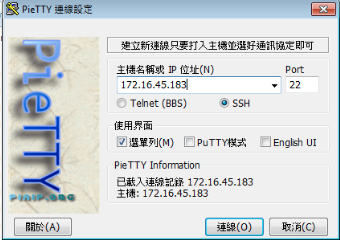
基本流程如下:
- 開啟 PieTTY。
- 在「主機名稱或 IP 位址」輸入 Linux 伺服器位置。
- 選擇 `SSH`,port 通常填 `22`。
- 按下「連線」。
- 等待登入畫面出現,輸入帳號與密碼。
登入成功後,就能在 PieTTY 視窗內操作遠端 Linux。若只是剛開始熟悉伺服器操作,可以先練習 `pwd`、`ls`、`cd`、`cat` 這類基本指令,再進一步處理服務設定或檔案權限。
PieTTY 如何調整字元編碼避免中文亂碼?
PieTTY 的字元編碼可從「選項 > 字元編碼」切換。遠端主機若輸出 Big5、UTF-8、CP950 等不同編碼,改成對應的選項通常就能改善中文亂碼。
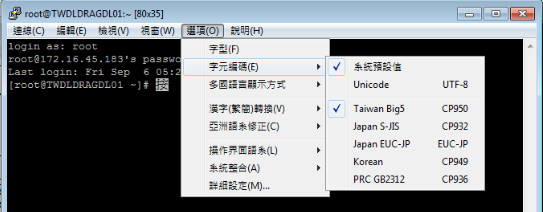
調整路徑是:
```text
選項 > 字元編碼 > 選擇要顯示的編碼
```
如果遠端 Linux 主機使用 UTF-8,PieTTY 也要選 UTF-8;如果連線的是傳統中文 BBS 或舊系統,可能需要選 Big5 或 CP950。這類問題看起來像「系統壞掉」,實際上常只是終端機與遠端主機對同一段文字採用不同編碼。
PieTTY 和 PuTTY 要怎麼選?
PieTTY 與 PuTTY 都能做 SSH、Telnet 遠端連線。若重點是中文與亞洲語系顯示,PieTTY 較容易調整;若重點是使用最主流、文件最多的工具,PuTTY 仍然是常見選擇。
可以用下面方式判斷:
| 需求 | 建議 |
|---|---|
| 需要 SSH 登入 Linux 主機 | PieTTY 或 PuTTY 都可以 |
| 經常遇到中文亂碼 | 優先試 PieTTY |
| 公司文件指定 PuTTY | 依公司文件使用 PuTTY |
| 需要大量查官方文件與教學 | PuTTY 資源較多 |
| 需要 Telnet/BBS 中文環境 | PieTTY 通常比較友善 |
資訊增益:對新手來說,選工具時不要只看「能不能連上」。遠端連線工具還要看字元編碼、預設 port、登入提示是否容易理解;PieTTY 的優勢剛好集中在這幾個容易卡住的細節。
哪裡可以下載與查更多 SSH 連線方式?
PieTTY 可從官方專案頁查詢資訊,PuTTY 則可從 PuTTY 官方網站取得。若要理解 SSH、Telnet、VNC、RDP 等遠端連線差異,可以搭配 Linux 遠端連線教學一起看。
可參考:
- PieTTY 官方網站:PieTTY: A terminal forked from PuTTY by piaip
- PuTTY 官方網站:PuTTY: a free SSH and Telnet client
- 遠端連線教學:鳥哥的 Linux 私房菜:遠端連線伺服器 SSH / XDMCP / VNC / RDP
舊版匯出資料中保留了 `pietty0400b14.exe_.zip` 這個安裝檔名稱;公開頁面建議仍以 PieTTY 官方專案頁能取得的版本為準,避免下載到來路不明的執行檔。
常見問題
PieTTY 是免費的 SSH Client 嗎?
是。PieTTY 是免費的 SSH 與 Telnet Client,主要用於遠端連線到 Linux 主機、Telnet 系統或 BBS。PieTTY 的特色是改善 PuTTY 在非英語系文字顯示上的使用體驗。
PieTTY 可以連線 Linux 嗎?
可以。PieTTY 連線 Linux 時通常選 SSH,port 使用 22,再輸入 Linux 主機的 IP 位址、帳號與密碼。登入後就能在終端機內執行 Linux 指令。
PieTTY 中文亂碼要怎麼處理?
PieTTY 中文亂碼通常要從字元編碼設定處理。可到「選項 > 字元編碼」改成遠端主機使用的編碼,例如 UTF-8、Big5 或 CP950。
PieTTY 和 PuTTY 有什麼不同?
PieTTY 源自 PuTTY,但更重視亞洲語系字元支援與易用性。PuTTY 文件與使用者基礎較大;PieTTY 則適合中文顯示、Telnet/BBS 或舊系統連線情境。
SSH 和 Telnet 有什麼差別?
SSH 是加密遠端連線協定,適合登入伺服器做管理操作。Telnet 通常不加密,安全性較低,除非連線的是特定舊系統或受控內網環境,否則伺服器管理應優先使用 SSH。
延伸閱讀
- Linux 基本操作指令介紹
- Linux 給使用者 sudo 權限:useradd、visudo 與 wheel 群組設定
- GitHub HTTPS 認證與 Private Repo 權限設定
- PM2 管理 Node.js 伺服器:啟動、重啟與常用指令
- Nginx 基本設定教學:Virtual Host、Root 與 Proxy Pass
參考資料
- PieTTY Project:PieTTY: A terminal forked from PuTTY by piaip
- PuTTY:PuTTY: a free SSH and Telnet client
- 鳥哥的 Linux 私房菜:遠端連線伺服器 SSH / XDMCP / VNC / RDP
- Jeremy Su:Tool-Putty-使用PSCP在Linux與Windows間傳送檔案
最後更新
本文最後更新於 2026-08-28;初版發布日為 2019-09-17。
關於作者 {#author}
Claire Chang | 企業 AI 導入與流程轉型顧問。專注於 AI Agent 架構設計、ERP 系統整合與企業 AI 治理。
首次發布:2019-09-17