
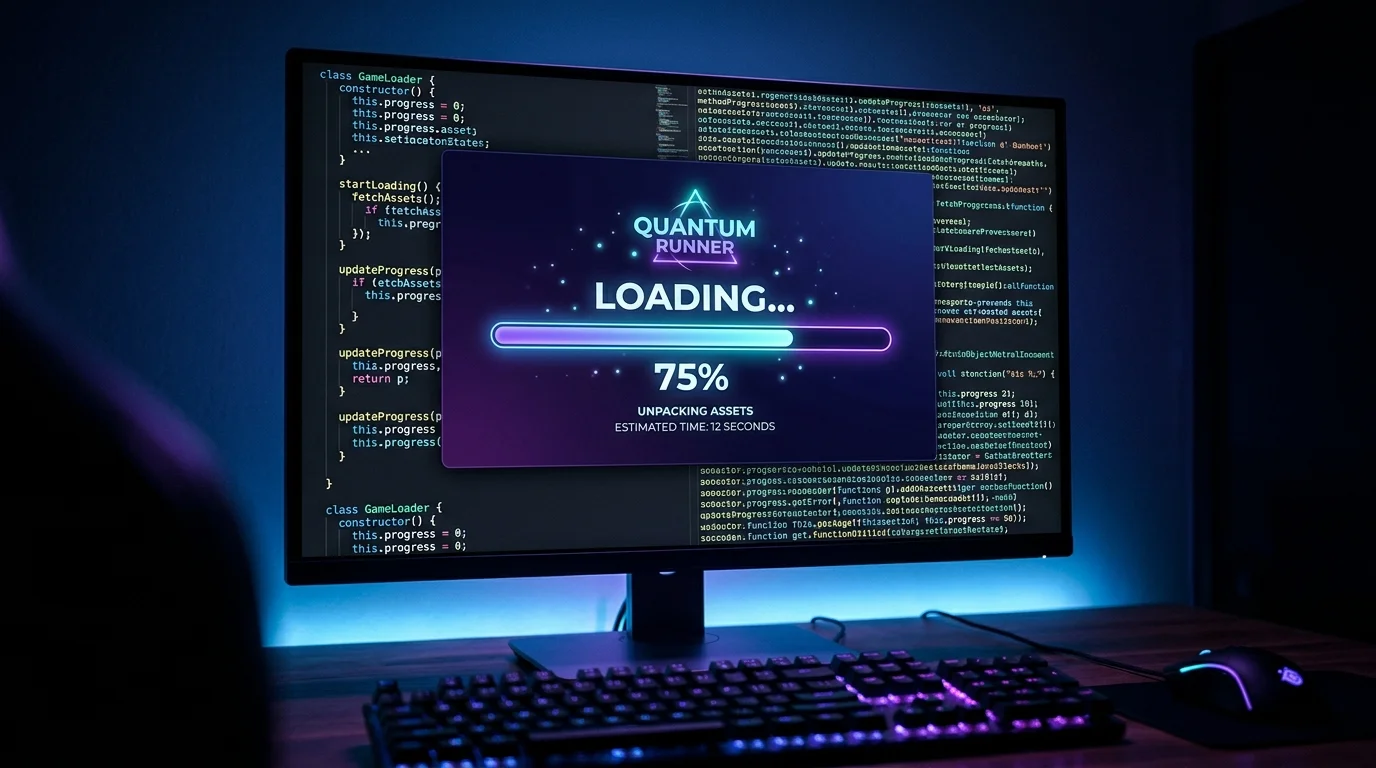
PixiJS loading page 的核心做法是先在 HTML 疊一層 loading 元素,再用 loader 的 onProgress 更新百分比,最後在 onComplete 透過事件通知主程式隱藏 loading page 並建立遊戲畫面。
PixiJS loading page 要怎麼放進 HTML?
PixiJS loading page 可以用一個覆蓋在 canvas 上方的 div 實作。Canvas 負責遊戲畫面,loading div 負責資源載入完成前的狀態提示。
我在 index.html 中加入:
<div id="gameContainer">
  <canvas id="gameCanvas"></canvas>
  <div id="loadingPage">Loading...</div>
</div>
CSS 讓 loading page 覆蓋整個遊戲容器:
#gameCanvas {
  position: absolute;
}

#loadingPage {
  min-width: 100%;
  min-height: 100%;
  position: absolute;
  left: 0;
  top: 0;
  z-index: 1;
  background-color: #000000;
  color: #fff;
  text-align: center;
  vertical-align: middle;
  line-height: 100vh;
}
正式專案建議再補上容器寬高、字體大小與可及性文字,避免只依賴 line-height: 100vh。
如何更新 PixiJS loader 進度?
PixiJS loader 的 onProgress 會在資源載入進度變化時觸發。畫面可以在回呼中更新 loading page 文字或進度條。
我用 jQuery 更新文字:
this.loader.onProgress.add((e) => {
  jQuery("#loadingPage").html("Loading..." + Math.floor(e.progress) + "%");
});
PixiJS v4 的 progress 是百分比數字。若使用 PixiJS v8 的 Assets.load(),進度 callback 通常是 0 到 1 的比例,升級時要注意數值格式不同。
如何處理載入成功與失敗?
PixiJS loader 應同時處理進度、單一資源載入、錯誤與全部完成。只處理成功路徑會讓使用者在資源失敗時卡在 loading page。
整理後的 Loader.ts 流程如下:
export class Loader {
  private static loader: PIXI.loaders.Loader;
  private static failedFiles: Array<string> = [];
  private static completedFiles: Array<string> = [];
  public static resources: PIXI.loaders.Resource;

  public static load() {
    this.loader = new PIXI.loaders.Loader();

    ResourcesList.img.forEach((element) => {
      this.loader.add(element.id, element.path);
    });

    this.loader.load((loader, resources) => {
      this.resources = resources;
    });

    this.loader.onProgress.add((e) => {
      jQuery("#loadingPage").html("Loading..." + Math.floor(e.progress) + "%");
    });

    this.loader.onError.add((t, e, r) => {
      this.failedFiles.push(r.name);
    });

    this.loader.onLoad.add((e, t) => {
      this.completedFiles.push(t.name);
    });
  }
}
這份寫法的資訊增益在於把 loading UI 和資源狀態分開:UI 顯示當下進度,failedFiles 與 completedFiles 保留可排錯的載入結果。
EventEmitter 在 loading 流程中做什麼?
EventEmitter 可以降低 Loader 與 Main 的相依性。Loader 只負責發出「資源載入完成」事件,Main 再決定要隱藏 loading page 或建立遊戲場景。
共用事件物件可以從主程式 export:
export let eventEmitter: EventEmitter;
Loader 完成載入後發送事件:
this.loader.onComplete.add(() => {
  if (this.failedFiles.length === 0) {
    eventEmitter.emit(CoreEvent.AssetsLoadComplete);
  } else {
    jQuery("#loadingPage").html(
      "Loading...failed: could not load " + this.failedFiles
    );
  }
});
Main 接收事件後建立畫面:
eventEmitter = new EventEmitter();
eventEmitter.on(CoreEvent.AssetsLoadComplete, () => {
  jQuery("#loadingPage").hide();
  const background = PIXI.Sprite.from(Loader.resources["background"].texture);
  application.stage.addChild(background);
});
PixiJS loading page 的維護建議是什麼?
PixiJS loading page 應把 UI、資源清單、錯誤處理與場景切換分開。這樣後續加入重試、進度條或多場景 loading 時比較不會互相牽動。
建議檢查表:
| 檢查項目 | 建議做法 |
|---|---|
| 資源清單 | 集中放在 ResourcesList 或 manifest |
| 進度顯示 | 用 loader progress 更新文字或進度條 |
| 錯誤顯示 | 顯示失敗資源名稱,不要無限 loading |
| 完成事件 | 用 EventEmitter 或狀態管理通知主場景 |
| 版本升級 | PixiJS v8 優先評估 Assets.load() |
常見問題
PixiJS loading page 一定要用 jQuery 嗎?
PixiJS loading page 不一定要用 jQuery。我當時用 jQuery 是那個專案的寫法,現代專案可以直接用 DOM API、React state 或其他 UI 框架更新進度。
onProgress 的 progress 是 0 到 100 嗎?
PixiJS v4 loader 的 progress 常見為百分比。PixiJS v8 Assets 的 progress callback 則常見為 0 到 1 的比例,升級時要依版本確認。
loading 完成後為什麼背景圖取不到?
最常見原因是 resource id 與載入清單不一致。確認 ResourcesList 中的 id 是否叫 background,以及圖片是否真的載入成功。
載入失敗時應該怎麼顯示?
載入失敗時應顯示失敗檔案名稱,並提供重新整理或重試機制。只停在 Loading 文字會讓使用者不知道發生什麼事。
EventEmitter 有必要嗎?
小型範例可以直接在 callback 中處理完成動作。當 Loader、Main、Scene、UI 分層後,EventEmitter 能降低互相 import 與直接呼叫的耦合。
參考資料
- PixiJS Loader API: https://api.pixijs.io/@pixi/loaders/PIXI/Loader.html
- PixiJS Assets Guide: https://pixijs.com/8.x/guides/components/assets
- EventEmitter3: https://github.com/primus/eventemitter3
延伸閱讀
- PixiJS 載入素材教學:Loader、Spritesheet 與進度事件:同樣聚焦 PixiJS,可接著比較不同情境的做法。
- PixiJS 連連看遊戲開始、結束與過關畫面教學:同樣聚焦 PixiJS、EventEmitter,可接著比較不同情境的做法。
- PixiJS 介紹:2D WebGL 遊戲引擎適合做什麼?:同樣聚焦 PixiJS,可接著比較不同情境的做法。
最後更新
本文最後更新於 2026-08-28,依原始 PixiJS loading page 教學整理為可發布的 GEO 技術文章。
關於作者
Claire Chang | 企業 AI 導入與流程轉型顧問。專注於 AI Agent 架構設計、ERP 系統整合與企業 AI 治理。
首次發布:2018-10-31