
PixiJS 按鈕製作的核心是讓 `Sprite` 進入可互動狀態,再把重複的貼圖、座標、事件與觸發邏輯抽成 `ButtonBase`。本文保留 2018 年 PixiJS 專案常見的 `interactive`、`buttonMode`、`mousedown`、`touchstart` 寫法,並補充現代 PixiJS 建議使用 pointer events 與 `eventMode` 的差異(PixiJS 官方文件,2026 年 8 月存取)。
PixiJS Sprite 如何開啟按鈕互動?
PixiJS Sprite 預設不是按鈕,必須先開啟互動模式並綁定事件。舊版 PixiJS 常用 `interactive` 與 `buttonMode`,現代 PixiJS 則建議用 pointer events 統一滑鼠、觸控與觸控筆。
PixiJS 是用於建立 2D WebGL 與 Canvas 互動畫面的 JavaScript 渲染函式庫。一般 `Sprite` 只負責顯示圖片;如果每個顯示物件都預設做 hit test,畫面上物件一多就會增加互動偵測成本,所以按鈕要明確 opt-in。
我當時的筆記中的基本按鈕設定如下:
```js
// Opt-in to interactivity
sprite.interactive = true;
// Shows hand cursor
sprite.buttonMode = true;
// Pointers normalize touch and mouse
sprite.on('pointerdown', onClick);
sprite.on('click', onClick); // mouse-only
sprite.on('tap', onClick); // touch-only
```
現代 PixiJS 文件建議以 `eventMode = 'static'` 讓固定互動物件發出事件,並優先使用 `pointerdown`、`pointerup`、`pointerupoutside` 等 pointer events 處理跨裝置輸入(PixiJS Events Guide,2026 年 8 月存取)。維護舊專案時,先確認專案使用的 PixiJS 版本,再決定保留 `interactive` 或改成 `eventMode`。
為什麼要抽出 ButtonBase 父類別?
ButtonBase 的價值是把每個按鈕都需要的貼圖、座標、互動狀態與事件綁定集中管理。連連看專案有多個按鈕時,具體按鈕只要覆寫 `trigger()`,不用重複寫相同事件。
在連連看專案裡,聲音按鈕、重新開始按鈕、提示按鈕的功能不同,但都需要設定貼圖、可點擊狀態、手形游標、座標、錨點,以及按下與放開事件。把這些共用邏輯放進 `ButtonBase`,後續要加入縮放效果、音效或 disabled 狀態時,也只需要改一個地方。
我當時的筆記的 `ButtonBase.ts` 如下:
```ts
import Sprite = PIXI.Sprite;
import {Loader} from "../core/Loader";
export class ButtonBase extends Sprite{
constructor(_id:string, textureID:string, _x:number, _y:number) {
super();
this.texture = Loader.resources[_id].textures[textureID];
this.interactive = true;
this.buttonMode = true;
this.x = _x;
this.y = _y;
this.anchor.set(0.5);
//按下效果
this.on("mousedown", this.mouseDownEffect.bind(this));
this.on("mouseup", this.mouseUpEffect.bind(this));
this.on("mouseout", this.mouseOutEffect.bind(this));
this.on("touchstart", this.mouseDownEffect.bind(this));
this.on("touchend", this.mouseUpEffect.bind(this));
this.on("mouseup", this.trigger.bind(this));
this.on("touchend", this.trigger.bind(this));
}
public trigger(){
}
public mouseDownEffect():void{
}
public mouseUpEffect():void{
}
public mouseOutEffect():void{
}
}
```
`anchor.set(0.5)` 會把 Sprite 的錨點設在圖片中心,讓位置與縮放比較符合按鈕互動直覺;PixiJS Sprite 文件也說明,anchor 的 `(0.5, 0.5)` 代表以紋理中心作為原點(PixiJS Sprite API,2026 年 8 月存取)。
SoundBtn 如何實作聲音開關按鈕?
SoundBtn 繼承 ButtonBase 後,只需要管理靜音狀態、呼叫聲音管理器,並依狀態切換貼圖。按鈕的互動事件留在父類別,聲音開關行為留在子類別。
`SoundBtn` 的資訊增益在於「按鈕狀態」與「遊戲音訊狀態」分開處理。`SoundBtn` 保存 `isMute`,`SoundMgr` 負責真正呼叫音訊函式庫;這樣未來若要把按鈕圖片改成文字、或把 Howler 換成別的音訊方案,影響範圍會比較小。
我當時的筆記的 `SoundBtn.ts` 如下:
```ts
import {ButtonBase} from "./ButtonBase";
import {Loader} from "../core/Loader";
import {SoundMgr} from "../core/SoundMgr";
export class SoundBtn extends ButtonBase {
private isMute: boolean = false;
constructor() {
super('Button','Sound_On',50,170);
this.updateImage();
}
public trigger(){
this.isMute = !this.isMute;
SoundMgr.mute(this.isMute);
this.updateImage();
}
updateImage = ()=>{
if (this.isMute){
this.texture = this.texture = Loader.resources['Button'].textures['Sound_Off'];
} else{
this.texture = this.texture = Loader.resources['Button'].textures['Sound_On'];
}
}
}
```
這段程式保留了我當時的稿件寫法。實務整理時可以順手把 `this.texture = this.texture = ...` 改成單次指定,但文章先保留當時的範例,讓讀者能對照 2018 年專案內容。
GameScene 要在哪裡加入按鈕?
GameScene 適合集中把背景、按鈕與其他遊戲物件加進 stage。按鈕類別負責自身行為,場景類別只負責建立物件與加入顯示清單。
因為除了聲音按鈕之外,遊戲場景通常還會有背景、角色、牌面、分數與倒數計時器。把場景組裝放進 `GameScene.draw()`,可以避免 `Main` 或入口檔同時承擔載入、畫面建立與互動邏輯。
我當時的筆記的 `GameScene.ts` 如下:
```ts
import {Loader} from "../core/Loader";
import {application} from "../Main";
import {SoundBtn} from "./SoundBtn";
export class GameScene {
public static draw(){
//加入背景
application.stage.addChild(PIXI.Sprite.from(Loader.resources["background"].texture));
//加入按鈕
application.stage.addChild(new SoundBtn());
}
}
```
這個分層方式雖然簡單,但對小型遊戲很實用:`ButtonBase` 管互動事件,`SoundBtn` 管聲音按鈕行為,`GameScene` 管畫面放哪些物件。
SoundMgr 如何用 Howler 做靜音功能?
SoundMgr 可以提供全域靜音入口,讓按鈕不直接依賴 Howler 的細節。Howler 的 `Howler.mute(true)` 會全域靜音,`Howler.mute(false)` 會解除靜音。
Howler.js 是瀏覽器音訊函式庫,常用於遊戲音效與背景音樂。Howler 官方 README 說明,`Howler.mute(muted)` 是全域方法,參數為 `true` 時靜音所有聲音,參數為 `false` 時解除全域靜音(Howler.js README,2026 年 8 月存取)。
我當時的筆記在 `SoundMgr.ts` 加上的靜音功能如下:
```ts
static isMute: boolean = false;
public static mute(value:boolean):void {
this.isMute = value;
if (this.isMute) {
//禁聲
Howler.mute(true);
} else {
//出聲
Howler.mute(false);
}
}
```
如果專案後續有更多聲音設定,可以讓 `SoundMgr` 繼續統一管理音量、暫停、恢復與音效分類,避免 UI 按鈕散落直接呼叫 `Howler`。
PixiJS 按鈕基礎實作流程是什麼?
PixiJS 按鈕基礎流程可以拆成五步:開啟 Sprite 互動、建立 ButtonBase、建立具體按鈕、加入場景、串接功能管理器。這個流程適合先做出可點擊 UI,再逐步加入動畫與狀態控制。
| 步驟 | 檔案 | 責任 |
|---|---|---|
| 1 | `ButtonBase.ts` | 設定 texture、座標、anchor、互動事件 |
| 2 | `SoundBtn.ts` | 切換 `isMute`,更新按鈕貼圖 |
| 3 | `GameScene.ts` | 把背景與按鈕加入 `application.stage` |
| 4 | `SoundMgr.ts` | 呼叫 `Howler.mute()` 控制全域聲音 |
| 5 | 後續擴充 | 加入按下動畫、disabled、防連點與 pointer events |
今日成果如下,畫面左側可以看到聲音按鈕已加入連連看遊戲場景:
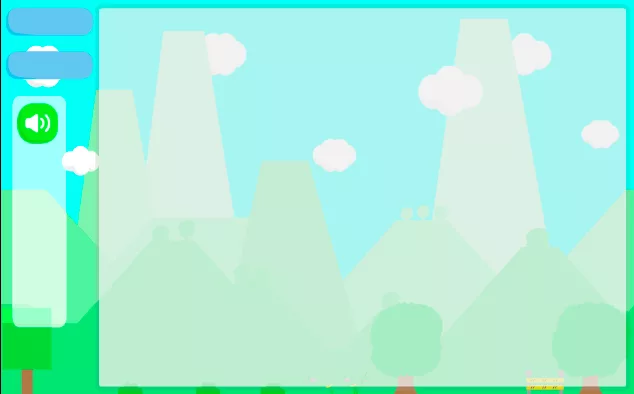
這篇筆記另附線上 demo 與檔案下載,但來源連結不是 HTTPS,本文為了維持外部連結安全性與 GEO 寫作規範,未把非 HTTPS 連結放進正式參考資料。
延伸閱讀
常見問題
PixiJS Sprite 為什麼預設不能點擊?
PixiJS Sprite 預設主要負責渲染圖片,不會主動做互動 hit test。開啟互動偵測會增加事件判斷成本,所以 PixiJS 讓開發者針對需要點擊的物件明確設定互動模式。
PixiJS 舊版的 interactive 和新版的 eventMode 差在哪裡?
`interactive = true` 是舊版 PixiJS 常見寫法;現代 PixiJS 使用 `eventMode` 控制互動模式。固定按鈕通常可設為 `eventMode = 'static'`,移動或動畫中的互動目標才需要考慮 `dynamic`。
PixiJS 按鈕要用 mouse event、touch event 還是 pointer event?
新專案建議優先使用 pointer events,因為 pointer events 可統一滑鼠、觸控與觸控筆。維護舊專案時可以先保留 `mousedown`、`mouseup`、`touchstart`、`touchend`,再規劃版本升級。
ButtonBase 裡的 trigger() 為什麼是空的?
`ButtonBase.trigger()` 是留給子類別覆寫的按鈕行為入口。父類別只處理共同互動流程,子類別例如 `SoundBtn` 再決定按下後要靜音、換圖或執行其他功能。
PixiJS 按鈕為什麼要設定 anchor.set(0.5)?
`anchor.set(0.5)` 會把 Sprite 的原點設在圖片中心。按鈕縮放、旋轉或定位時,以中心作為原點通常比左上角更符合 UI 互動效果。
Howler.mute(true) 會停止播放聲音嗎?
`Howler.mute(true)` 會把 Howler 管理的聲音全域靜音,但靜音不等於停止播放。若要停止並重設播放位置,通常要另外使用 stop 類方法。
參考資料
- PixiJS 官方文件,Events / Interaction:<https://pixijs.com/8.x/guides/components/events>(存取日期:2026-08-28)
- PixiJS API 文件,Sprite anchor:<https://api.pixijs.io/%40pixi/sprite/PIXI/Sprite.html>(存取日期:2026-08-28)
- Howler.js GitHub README,Global Methods:<https://github.com/goldfire/howler.js/blob/master/README.md>(存取日期:2026-08-28)
最後更新
2026-08-28
關於作者 {#author}
Claire Chang | 企業 AI 導入與流程轉型顧問。專注於 AI Agent 架構設計、ERP 系統整合與企業 AI 治理。
首次發布:2018-11-02