

PixiJS 逐格動畫可以用 `PIXI.extras.AnimatedSprite` 播放多張連續貼圖,適合製作連連看公仔的待機、成功消除與提示反應。本文保留當時的 PixiJS 教學中的角色動畫程式碼,並把播放狀態、素材格式與 `visible` 效能觀察整理成可直接對照的實作筆記。
2D 遊戲常見動畫類型有哪些?
2D 遊戲動畫常見做法包含骨骼動畫、粒子系統、Tween 與逐格動畫。連連看公仔若需要可愛、明確的角色反應,逐格動畫最直覺,但圖片素材量也最大。
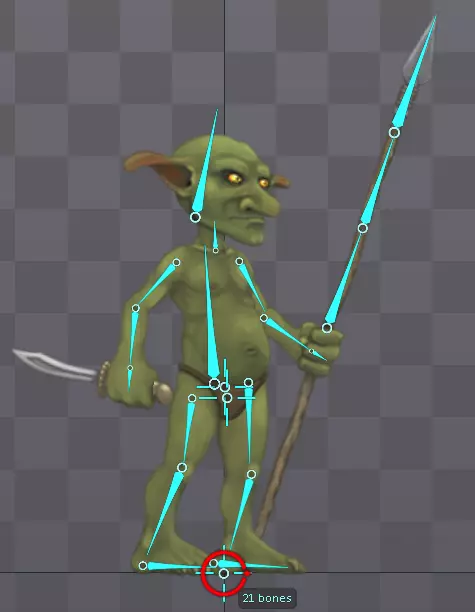
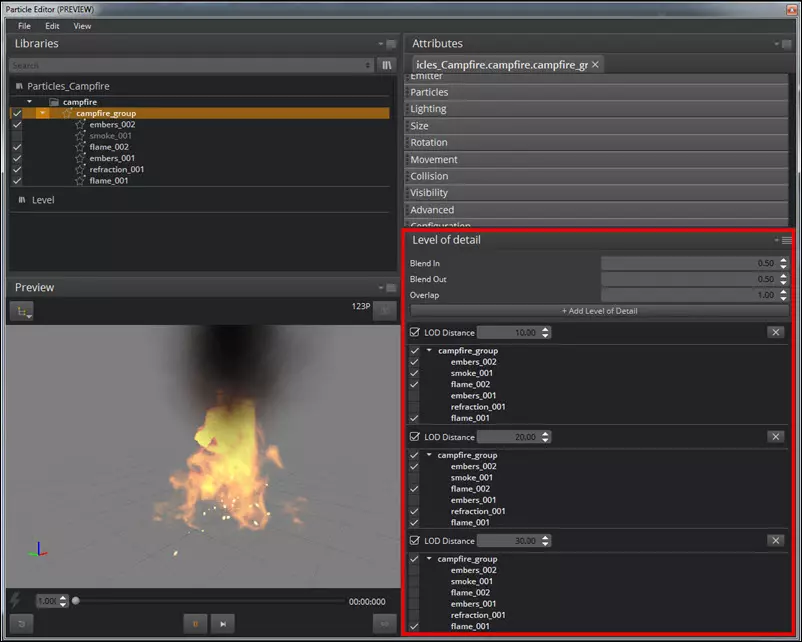
在一般 2D 遊戲中,動畫可以用 2D 骨骼動畫製作,例如 Spine;也可以用粒子系統、Tween 動畫,或逐格動畫來做。四種做法各自適合不同情境。
| 動畫類型 | 適合用途 | 我當時的筆記重點 |
|---|---|---|
| 骨骼動畫 | 行走、跳躍、角色動作 | 針對角色動畫的骨架做設定,再改變骨骼元件方向與變形,圖像空間通常比逐格動畫省 |
| 粒子系統 | 爆炸、煙霧、光點、特效 | 可用粒子編輯器產生設定檔,再交給粒子系統程式播放 |
| Tween | 位移、縮放、旋轉、跑分 | 在一段時間內把某個屬性從 A 數值補間到 B 數值,例如 x、y、scale 或 rotate |
| 逐格動畫 | 角色表情、細緻動作 | 由多張動態圖組合成動畫,效果精緻但繪圖成本與檔案大小較高 |
我當時的筆記提到的 GSAP Tween 範例來自 GreenSock CodePen。正式文章改放安全連結:<https://codepen.io/GreenSock/pen/Kajpu>。
PixiJS 逐格動畫要用哪個類別?
PixiJS 舊版專案可用 `PIXI.extras.AnimatedSprite` 播放逐格動畫。`AnimatedSprite` 接收一組 texture,依序顯示每張貼圖,形成類似 GIF 或電影影格的效果。
`PIXI.extras.AnimatedSprite` 是 PixiJS 裡處理動畫的類別。PixiJS 官方 API 對這個類別的說明是:AnimatedSprite 是用 texture 清單顯示動畫的簡單方式(PixiJS API,2026 年 8 月存取)。
換成實作語言,就是先把連續圖檔打包成 spritesheet,再從 loader resources 取得 textures,最後建立 `AnimatedSprite` 播放。前一篇素材處理已經處理過打包流程,這一篇把重點放在遊戲裡如何使用連續圖檔。
維護舊 PixiJS 專案時要注意版本名稱。我當時的筆記使用的是 `PIXI.extras.AnimatedSprite`;較新的 PixiJS 版本仍有 `AnimatedSprite` 概念,但命名空間與資源載入方式可能不同,升級時要先對照專案使用的 PixiJS major version。
連連看公仔需要哪些角色動畫?
連連看公仔動畫需要三種狀態:待機、消除成功與提示請求。每個狀態對應一份 spritesheet JSON,事件發生時只更新下一個要播放的動畫名稱。
在遊戲中,角色動畫如果只停在待機畫面,玩家很難感覺到角色與遊戲流程有互動。我當時的筆記設計了三個播放時機:
| 播放時機 | 動畫檔案 | 用途 |
|---|---|---|
| 待機動畫 | `Character_Idle.json` | 沒有特殊事件時持續回到待機狀態 |
| 消除成功時 | `Character_Laugh.json` | 玩家成功連線消除後,播放笑的反應 |
| 按下提示時 | `Character_Jump.json` | 玩家要求提示時,播放跳起來的反應 |
這裡的資訊增益是「下一段動畫」用狀態保存,而不是事件一來就直接切動畫。角色動畫若播到一半被中斷,視覺上會很突兀;先記錄 `shouldPlayTarget`,等目前動畫播完再切換,會比較穩。
如何建立 AnimatedSprite 動畫元件?
建立 AnimatedSprite 的流程是取得 loader 裡的 textures、整理成陣列、建立動畫物件,再設定播放速度、循環與完成回呼。角色動畫最後加進容器中統一管理。
我當時的筆記第一段程式碼負責產生動畫元件。呼叫時傳入動畫名稱,並設定動畫完成後要呼叫的動作。
```ts
createAnim(id:string, onComplete:any){
let anim = Loader.resources[id].textures;
let textures = [];
for(var index in anim) {
textures.push(anim[index]);
}
var character = new PIXI.extras.AnimatedSprite(textures);
character.play();
character.animationSpeed = 0.25;
character.loop = false;
character.onComplete = onComplete;
this.addChild(character);
return character;
}
```
這段程式的重點有三個。第一,`Loader.resources[id].textures` 代表 spritesheet 中的所有貼圖。第二,`animationSpeed = 0.25` 讓播放速度慢下來,避免影格太快閃過。第三,`loop = false` 讓每段反應動畫播完後交給 `onComplete` 決定下一步。
如果素材影格順序很重要,實務上要確認 `textures.push(anim[index])` 取得的順序是否符合 spritesheet 產生器輸出的命名規則。影格名稱若沒有補零,例如 `run1`、`run2`、`run10`,排序可能不是預期的 1、2、10。
如何避免角色動畫被事件中斷?
角色動畫可以用 `shouldPlayTarget` 保存下一段要播放的動畫。事件發生時只改狀態,等目前動畫完成後再隱藏其他動畫、顯示目標動畫並從第 0 格播放。
我當時的筆記第二段程式碼同時建立三個動畫,並用 event emitter 接收遊戲事件。因為動畫若播到一半被中斷會很突兀,這裡一律等動畫播完後,才依狀態判斷下一個要播的動畫。
```ts
private shouldPlayTarget:string = 'idle';
constructor(){
super();
//每次動畫完成之後,都要判斷下一個要播放的動畫為何
this.idle = this.createAnim('Character_Idle', this.playAnim.bind(this));
this.jump = this.createAnim('Character_Jump', this.playAnim.bind(this));
this.laugh = this.createAnim('Character_Laugh', this.playAnim.bind(this));
eventEmitter.on(GameFlowEvent.LinkedLineSuccess, ()=>{
this.shouldPlayTarget = 'laugh';//設定下一個要播的動畫
});
eventEmitter.on(GameFlowEvent.TipsRequest, ()=>{
this.shouldPlayTarget = 'jump';
});
}
//依據shouldPlayTarget的值來判斷現在要播的動畫
//如果沒有特殊要播的動畫的話,則一律播放待機動畫
playAnim(){
this.idle.visible = false;
this.laugh.visible = false;
this.jump.visible = false;
this[this.shouldPlayTarget].visible = true;
this[this.shouldPlayTarget].gotoAndPlay(0);
this.shouldPlayTarget = 'idle';
}
```
這個做法把「收到事件」和「切換動畫」拆開。`LinkedLineSuccess` 發生時,程式只把下一段動畫設成 `laugh`;`TipsRequest` 發生時,程式只把下一段動畫設成 `jump`。真正播放則集中在 `playAnim()`。
我當時的筆記的寫法很適合小型遊戲:三個 `AnimatedSprite` 先全部建立好,需要哪個就切 `visible`。若角色動畫數量變多,可以再改成動畫池或只建立目前需要的動畫,避免一次載入與持有太多貼圖。
Container 的 visible=false 會影響 PixiJS 效能嗎?
PixiJS Container 的 `visible = false` 可以避免不可見物件進入 render 流程。我當時的筆記實測發現,把畫面上不會被看到的元件設為不可見,能提升遊戲 FPS。
我當時的筆記研究了 `Container.js` 當時的碼後,觀察到當元件的 `visible` 為 `false` 時,PixiJS 不會 render 這個物件,也不會處理其相關子元件的畫面變更。這對連連看角色動畫很有用,因為同一時間只需要顯示 `idle`、`laugh`、`jump` 其中一個。

Source: PixiJS Container.js
我當時的筆記的效能觀察是:把畫面上不會被看到的元件設為 `visible = false` 後,FPS 的確能提升。這個技巧可以多加利用,但也要知道它不是萬能的效能解法。
另外,filter 會花費較多效能,需要謹慎使用。mask 下的物件即便被遮住,仍可能持續 render;因此已經在可視範圍外、或被 mask 擋住的元件,仍建議主動設為 `visible = false`,降低不必要的渲染成本。
PixiJS 逐格動畫實作流程是什麼?
PixiJS 逐格動畫實作可以拆成四步:先載入 spritesheet,再建立 AnimatedSprite,接著用遊戲事件更新播放狀態,最後用 visible 控制目前顯示的動畫。
整理成實作順序會更清楚:
- 將角色連續圖檔打包成 `Character_Idle.json`、`Character_Laugh.json`、`Character_Jump.json`。
- 透過 PixiJS loader 載入每一份 spritesheet。
- 用 `createAnim()` 從 `Loader.resources[id].textures` 建立 `AnimatedSprite`。
- 設定 `loop = false` 與 `onComplete`,讓每段動畫播完後回到統一的 `playAnim()`。
- 用 `shouldPlayTarget` 記錄下一段動畫,避免事件直接中斷正在播放的動作。
- 在 `playAnim()` 內關閉所有動畫的 `visible`,再顯示並播放目標動畫。
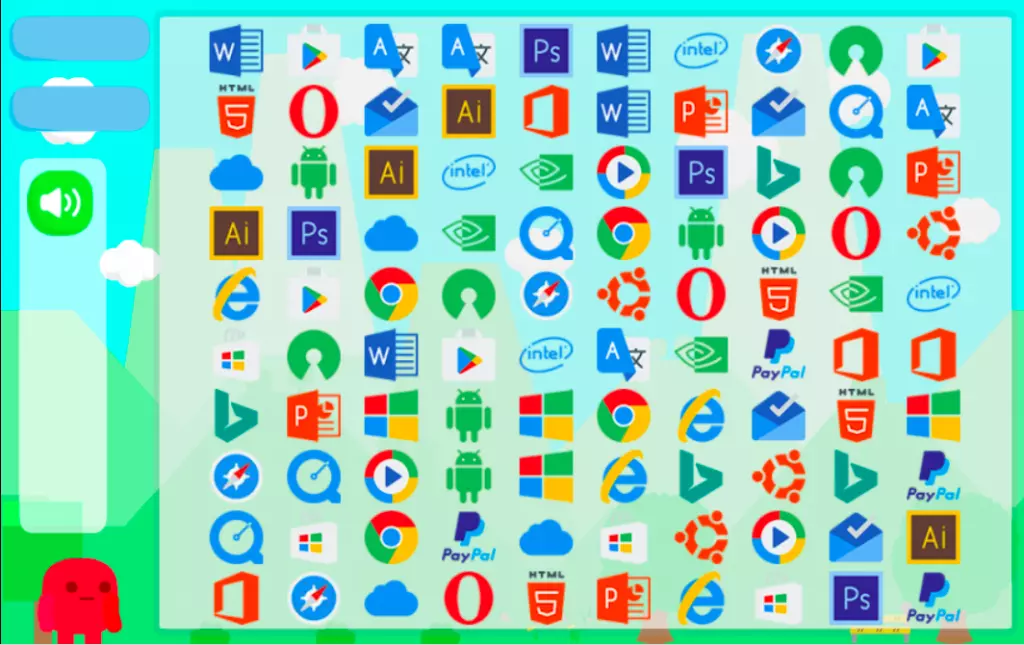
今日成果如下,連連看遊戲畫面中已經加入公仔角色動畫:
這篇筆記另附線上 demo 與今日成果下載,但來源連結是 HTTP。為了維持外部連結安全性與 GEO 寫作規範,本文未把非 HTTPS demo 與 zip 下載連結放入正式參考資料。
延伸閱讀
- PixiJS 按鈕製作基礎:Sprite 互動、ButtonBase 與靜音切換
- PixiJS 提示與重整按鈕教學:連連看遊戲功能實作
- PixiJS 效能評估工具:用 stats.js 與 Chrome DevTools 觀察 FPS
常見問題
PixiJS 逐格動畫適合做角色動畫嗎?
PixiJS 逐格動畫適合做小型角色動畫、表情反應與短循環動作。逐格動畫的優點是視覺結果可控,缺點是每個動作都需要多張圖片,素材量與檔案大小會增加。
`PIXI.extras.AnimatedSprite` 和 `AnimatedSprite` 是同一個概念嗎?
`PIXI.extras.AnimatedSprite` 是舊版 PixiJS 常見命名。新版 PixiJS 仍有 AnimatedSprite 類別概念,但匯入方式、命名空間與資源載入 API 可能不同,維護舊專案時要先確認版本。
為什麼角色動畫不要被事件直接中斷?
角色動畫若在播放到一半時直接切換,玩家會看到不連續的跳格。比較自然的做法是先記錄下一段動畫,等目前動畫的 `onComplete` 觸發後再切換。
`animationSpeed = 0.25` 代表什麼?
`animationSpeed = 0.25` 代表 AnimatedSprite 播放速度比預設慢。實際體感要搭配素材影格數與遊戲 FPS 調整,角色反應太快會看不清楚,太慢則會讓互動回饋延遲。
`visible = false` 和 `alpha = 0` 哪個比較適合隱藏動畫?
隱藏不需要 render 的 PixiJS 物件時,`visible = false` 通常比 `alpha = 0` 更適合。`alpha = 0` 只是透明,物件仍可能參與渲染流程;`visible = false` 則能跳過不可見物件。
PixiJS 的 mask 可以取代 visible 效能優化嗎?
PixiJS mask 主要用來限制顯示範圍,不等於停用物件渲染。我當時的筆記提醒,被 mask 擋住的物件仍建議在可視範圍外時設為 `visible = false`,避免浪費渲染成本。
逐格動畫素材要怎麼避免播放順序錯亂?
逐格動畫素材最好使用固定長度的檔名編號,例如 `idle_0001`、`idle_0002`、`idle_0010`。如果檔名沒有補零,從物件 key 轉成陣列時可能出現非預期排序。
參考資料
- PixiJS API,AnimatedSprite:<https://pixijs.download/v4.8.9/docs/PIXI.extras.AnimatedSprite.html>(存取日期:2026-08-28)
- PixiJS 官方文件,Spritesheets:<https://pixijs.com/8.x/guides/components/assets/spritesheet>(存取日期:2026-08-28)
- PixiJS GitHub,Container.js:<https://github.com/pixijs/pixijs/blob/dev/src/core/display/Container.js>(存取日期:2026-08-28)
- GreenSock GSAP 官方網站:<https://gsap.com/>(存取日期:2026-08-28)
- Spine PixiJS 範例:<https://pixijs.io/examples/#/spine/dragon.js>(存取日期:2026-08-28)
- Phaser 粒子系統範例:<https://phaser.io/examples/v2/particles/click-burst>(存取日期:2026-08-28)
最後更新
2026-08-28
關於作者 {#author}
Claire Chang | 企業 AI 導入與流程轉型顧問。專注於 AI Agent 架構設計、ERP 系統整合與企業 AI 治理。
首次發布:2018-11-04