
PixiJS 連連看遊戲要從可玩原型變成完整畫面,至少要補上倒數計時、重整次數限制與外部連結按鈕。這篇延續前面的連連看實作,把 `Clock`、`Stars`、`FBBtn` 三個 UI 元件分別拆成 TypeScript 類別,最後掛到 `GameScene` 的 stage。
完整遊戲畫面還缺哪些功能?
PixiJS 連連看遊戲在盤面、消除、提示與重整完成後,還需要時間、生命值與社群按鈕。這三個元件都屬於遊戲 UI,適合獨立成類別再放進場景。
前一版成果和 mockup 相比,主要缺口是左上角的時間倒數、重整可用次數,以及左下角的 FB 按鈕。
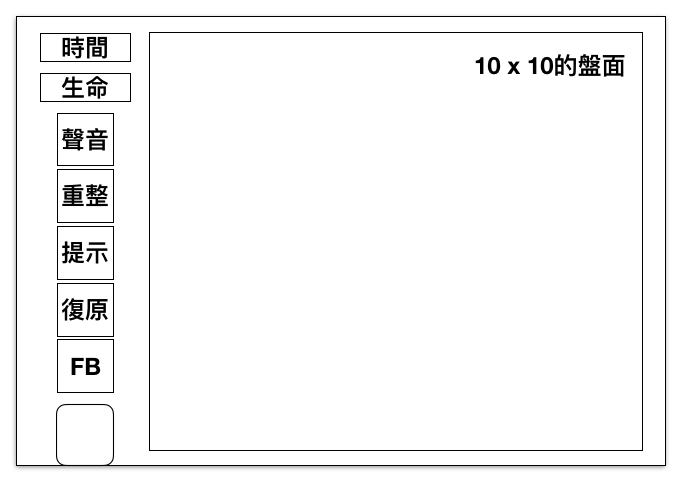
拆成元件後,`GameScene` 不必知道每個 UI 的內部狀態。`Clock` 負責時間,`Stars` 負責重整次數,`FBBtn` 負責外部連結與音效;場景只處理「把元件放進遊戲」。
Clock 如何實作 PixiJS 倒數計時?
PixiJS 倒數計時可以用 `setInterval` 每秒更新 `PIXI.Text`,時間歸零時送出遊戲結束事件。重新開局時,`Clock` 需要把秒數與畫面文字重設。
新增 `Clock.ts`,內容如下:
```ts
import Container = PIXI.Container;
import { Loader } from "../core/Loader";
import { reloadTimes } from "./GameBoard";
import { eventEmitter } from "../Main";
import { GameFlowEvent } from "../core/Event";
export class Clock extends Container {
private starList = [];
private remainTimes:number = 480;
private remainText:PIXI.Text;
private clockInterval:any;
constructor() {
super();
this.x = 18;
this.y = 17;
this.addChild(PIXI.Sprite.from(Loader.resources['Button'].textures['Clock']));
eventEmitter.on(GameFlowEvent.CreateNewGameRequest, ()=>{
this.remainTimes = 480;
this.remainText.text = "8:00";
});
this.remainText = new PIXI.Text("8:00", {
fontWeight: 'bold',
fontSize: 20,
fontFamily: 'Arial',
fill: '#75C6ED',
align: 'center',
stroke: '#FFFFFF',
strokeThickness: 6
});
this.remainText.x = 36;
this.addChild(this.remainText);
this.clockInterval = setInterval(this.updateTime.bind(this), 1000);
}
public updateTime(){
this.remainTimes --;
if(this.remainTimes == 0){
clearInterval(this.clockInterval);
eventEmitter.emit(GameFlowEvent.GameEndWithTimeout);
}
this.remainText.text = Math.floor(this.remainTimes/60)+':'+((this.remainTimes%60 < 10) ? "0":"")+this.remainTimes%60;
}
}
```
這段實作把初始時間設為 480 秒,也就是 8 分鐘。`remainText` 用 `PIXI.Text` 顯示在時鐘圖片旁邊,`updateTime()` 每秒扣一秒,並用 `Math.floor(this.remainTimes / 60)` 與 `this.remainTimes % 60` 組出 `分:秒`。
實作時有一個小地方可以補強:`Clock.ts` 匯入了 `reloadTimes`,但倒數計時沒有使用這個變數。整理程式碼時可以刪掉這個 import,避免之後誤以為時間元件和重整次數有耦合。
Stars 如何顯示重整次數限制?
PixiJS 重整次數限制可以用星星圖示呈現。`Stars` 讀取 `reloadTimes`,依剩餘次數顯示 `Star_Full` 或 `Star_Empty`,並在重整或重新開局事件後更新畫面。
新增 `Stars.ts`,內容如下:
```ts
import Container = PIXI.Container;
import { Loader } from "../core/Loader";
import { reloadTimes } from "./GameBoard";
import { eventEmitter } from "../Main";
import { GameFlowEvent } from "../core/Event";
export class Stars extends Container {
private starList = [];
constructor() {
super();
this.x = 20;
this.y = 78;
this.updateStarStatus();
eventEmitter.on(GameFlowEvent.ReloadBoardRequest, this.updateStarStatus.bind(this));
eventEmitter.on(GameFlowEvent.BoardNeedReload, this.updateStarStatus.bind(this));
eventEmitter.on(GameFlowEvent.CreateNewGameRequest, this.updateStarStatus.bind(this));
}
updateStarStatus = ()=>{
this.removeChildren();
for(var i =0;i<3;i++){
let star:any;
if(i<reloadTimes){
star = PIXI.Sprite.from(Loader.resources['Button'].textures['Star_Full']);
}else{
star = PIXI.Sprite.from(Loader.resources['Button'].textures['Star_Empty']);
}
star.x = i*33;
this.starList.push(star);
this.addChild(star);
}
}
}
```
`Stars` 的畫面邏輯很單純:先 `removeChildren()` 清空舊星星,再依固定 3 顆星重新畫一次。當 `reloadTimes` 變少,前面的星星維持滿星,後面的星星改成空星。
事件設計上,`ReloadBoardRequest`、`BoardNeedReload`、`CreateNewGameRequest` 都會觸發 `updateStarStatus()`。這代表玩家手動重整、系統判斷盤面需要重整、玩家重新開局時,生命值顯示都能跟著同步。
FBBtn 如何做成可點擊按鈕?
PixiJS FB 按鈕可以繼承既有 `ButtonBase`,把貼圖、座標與點擊行為集中在 `FBBtn`。按鈕被觸發時開啟外部連結,並播放一段音效。
新增 `FBBtn.ts`,內容如下:
```ts
import { ButtonBase } from "./ButtonBase";
import { SoundMgr } from "../core/SoundMgr";
export class FBBtn extends ButtonBase {
constructor() {
super('Button','FB',50,410);
}
public trigger(){
window.open(' https://www.facebook.com/claire0318 ', 'Claire Chang');
SoundMgr.play("About");
}
}
```
`FBBtn` 只需要覆寫 `trigger()`,互動事件與按鈕動畫都沿用 `ButtonBase`。這種繼承方式適合連連看 UI,因為靜音、提示、重整、復原與 FB 按鈕都可以共用同一套點擊回饋。
實務上,`window.open()` 裡的網址前後空白建議移除,避免瀏覽器或靜態檢查工具判定為不乾淨的 URL。若要防止新視窗取得來源頁面的控制權,也可以改用明確的 `noopener` 開啟策略。
GameScene 要怎麼掛上三個新元件?
PixiJS 場景只需要把 `FBBtn`、`Stars`、`Clock` 加到 `application.stage`。當 UI 元件自己監聽事件並更新狀態,`GameScene` 可以維持乾淨。
在 `GameScene.ts` 新增下面程式碼:
```ts
application.stage.addChild(new FBBtn());
application.stage.addChild(new Stars());
application.stage.addChild(new Clock());
```
這三行放進場景後,遊戲畫面就會出現左下角 FB 按鈕、左側星星生命值與左上角倒數計時。元件順序也會影響顯示層級:後加入的 `Clock` 會在前兩個元件之上,若 UI 有重疊,應用程式需要確認 z-order 是否符合設計。
完成後的 PixiJS 連連看畫面是什麼樣子?
完成後的 PixiJS 連連看畫面會同時包含盤面、倒數計時、重整生命值與 FB 按鈕。這代表核心遊戲流程與基本 UI 已能串成一個完整可玩的版本。
最終遊戲畫面如下:

完整 commit 紀錄可以參考 GitHub 專案:cochiachang/ironman2018。這篇對應的重點不是新增複雜演算法,而是把遊戲體驗缺少的最後幾個 UI 元件接起來。
這次實作的元件分工怎麼看?
PixiJS 連連看完整功能實作可以用「場景負責組裝,元件負責狀態」來整理。這個分工讓 UI 行為集中在各自類別裡,後續維護比較不容易把遊戲流程寫散。
| 元件 | 負責功能 | 主要狀態 | 觸發事件 |
|---|---|---|---|
| `Clock` | 倒數計時 | `remainTimes`、`remainText` | `CreateNewGameRequest`、`GameEndWithTimeout` |
| `Stars` | 重整次數顯示 | `reloadTimes` 對應的星星貼圖 | `ReloadBoardRequest`、`BoardNeedReload`、`CreateNewGameRequest` |
| `FBBtn` | 外部連結按鈕 | 按鈕貼圖與座標 | `trigger()` |
| `GameScene` | 場景組裝 | stage children | `addChild()` |
這個版本最值得保留的設計是事件驅動。`Clock` 和 `Stars` 不必被 `GameScene` 每一秒或每一次重整主動呼叫,而是自己訂閱遊戲流程事件,畫面狀態就能跟著流程變動。
常見問題
PixiJS 倒數計時一定要用 ticker 嗎?
PixiJS 倒數計時不一定要用 ticker。這份實作用 `setInterval` 每秒更新一次文字,對單純倒數很直覺;如果遊戲暫停、速度調整或背景切換要更精準,才建議改用 `PIXI.Ticker` 搭配 delta time。
`Clock` 歸零後要怎麼通知遊戲結束?
`Clock` 歸零後會發出 `GameFlowEvent.GameEndWithTimeout`。遊戲流程管理器或其他場景元件只要監聽這個事件,就可以切換到失敗畫面或停止玩家操作。
`Stars` 為什麼要在每次更新時重畫星星?
`Stars` 重畫星星可以讓 UI 狀態和 `reloadTimes` 保持一致。因為只有 3 顆星,清空後重建的成本很低,程式也比逐一追蹤每顆星目前貼圖更容易讀。
`FBBtn` 可以改成其他社群或外部連結嗎?
`FBBtn` 可以改成任何外部連結按鈕。只要繼承 `ButtonBase`,替換 texture id、座標、`window.open()` 網址與音效名稱,就能沿用相同按鈕互動。
這篇適合接在哪些 PixiJS 連連看功能後面?
這篇適合接在盤面消除、按鈕基底、提示重整與復原功能之後。當核心玩法已經可以運作,倒數計時與生命值才有足夠的遊戲流程可以連動。
延伸閱讀
- 連連看遊戲開發前言:從規則、益智遊戲定位到 PixiJS 製作規劃
- PixiJS 如何實作連連看盤面與消除邏輯
- PixiJS 按鈕製作基礎:Sprite 互動、ButtonBase 與靜音切換
- PixiJS 提示與重整按鈕教學:連連看遊戲功能實作
- PixiJS 復原按鈕教學:用 Stack 實作連連看 Undo 功能
參考資料
- PixiJS 官方網站:<https://pixijs.com/>
- PixiJS Events 文件:<https://pixijs.download/release/docs/events.html>
- PixiJS Container 文件:<https://pixijs.download/release/docs/scene.Container.html>
- GitHub 專案 cochiachang/ironman2018:<https://github.com/cochiachang/ironman2018>
最後更新
2026-08-28
關於作者 {#author}
Claire Chang | 企業 AI 導入與流程轉型顧問。專注於 AI Agent 架構設計、ERP 系統整合與企業 AI 治理。
首次發布:2018-11-10