

PixiJS 場景設定的基本流程是先把 PixiJS、SystemJS 與 jQuery 放進 HTML 入口檔,再用 `PIXI.Application` 建立 canvas 遊戲畫面。完成場景後,可以把 canvas 放進指定容器,並用 resize 邏輯讓遊戲畫面在不同螢幕尺寸下維持比例與置中。
PixiJS 專案需要先載入哪些 library?
PixiJS 專案在這份 2018 年筆記中使用 PixiJS、SystemJS 與 jQuery。PixiJS 負責渲染遊戲畫面,SystemJS 負責載入編譯後的 JavaScript 模組,jQuery 則用來取得 DOM 元素。
先新增一個 `index.html` 入口檔,把需要的 CSS 與 library 加進頁面:
```html
```
如果直接打開 HTML,瀏覽器會顯示找不到檔案。這時可以在 `gulpfile.js` 增加一個 `libs` task,把專案需要的 library 複製到 `build/lib`:
```js
gulp.task('libs', () => {
return gulp
.src([
'node_modules/jquery/dist/jquery.min.js',
'node_modules/jquery/dist/jquery.min.map',
'node_modules/systemjs/dist/system-polyfills.js',
'node_modules/systemjs/dist/system-polyfills.js.map',
'node_modules/systemjs/dist/system.js',
'node_modules/systemjs/dist/system.js.map',
'node_modules/pixi.js/dist/pixi.min.js',
'node_modules/pixi.js/dist/pixi.min.js.map'
])
.pipe(gulp.dest("build/lib"));
});
```
這樣每次編譯時,gulp 就會自動把使用到的 library 放進目標資料夾。
PIXI.Application 怎麼建立基本遊戲場景?
`PIXI.Application` 可以建立 PixiJS 的 canvas 遊戲畫面,並提供 renderer、stage、ticker 等常用入口。最小範例只需要設定寬、高與背景色,再把 `app.view` 加到頁面中。
PixiJS 官方基礎範例中的建立方式如下:
```js
var app = new PIXI.Application(800, 600, {backgroundColor : 0x1099bb});
document.body.appendChild(app.view);
```
`PIXI.Application` 這個類別有兩種建構子寫法:一種把寬高放在前兩個參數,另一種把設定集中放進 options 物件。PixiJS v4 之後,官方把相關參數整合進 options 物件,使用時只需要傳入專案真的要設定的值;先傳入寬高的寫法主要是為了兼容舊版。
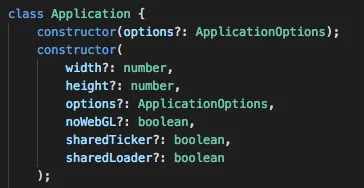
如果兩邊都傳入相同屬性,會以 options 裡的值為主。下面這段程式雖然前面傳入 `960`,但因為 options 裡設定了 `width: 100`,實際建立的場景寬度會是 `100`。
```js
new PIXI.Application(960, 540, {width:100, backgroundColor : 0x000000, view: gameCanvasContext});
```
PIXI.Application options 常用參數有哪些?
`PIXI.Application` options 用來控制 canvas 尺寸、背景、透明度、解析度、渲染模式與 ticker/loader 共用設定。建立 PixiJS 場景時,先設定 `width`、`height`、`backgroundColor` 與 `view` 通常就足夠。
常用 options 可以整理成下表:
| 參數 | 型別 | 預設值 | 用途 |
|---|---|---|---|
| `autoStart` | `boolean` | `true` | 是否自動啟動 ticker |
| `width` | `number` | `800` | renderer view 的寬 |
| `height` | `number` | `600` | renderer view 的高 |
| `view` | `HTMLCanvasElement` | 無 | 指定遊戲場景要使用的 canvas;未傳入時會新建 canvas |
| `transparent` | `boolean` | `false` | 是否讓 canvas 背景透明,可看到底下物件 |
| `antialias` | `boolean` | `false` | 是否開啟防鋸齒 |
| `preserveDrawingBuffer` | `boolean` | `false` | 是否保留繪圖緩衝,方便使用 `toDataURL()` |
| `resolution` | `number` | `1` | renderer 解析度 |
| `forceCanvas` | `boolean` | `false` | 即使存在 WebGL 也強制使用 Canvas |
| `backgroundColor` | `number` | `0x000000` | 場景背景顏色 |
| `clearBeforeRender` | `boolean` | `true` | 每次繪圖前是否先清除 canvas |
| `roundPixels` | `boolean` | `false` | 是否用 `Math.floor()` 處理圖像位置 |
| `forceFXAA` | `boolean` | `false` | 強制使用 FXAA,速度可能較快但品質可能低於 WebGL 預設效果 |
| `legacy` | `boolean` | `false` | 提高與舊裝置相容性 |
| `powerPreference` | `string` | 無 | 傳給 WebGL 的效能偏好,雙顯卡設備可用來指定效能傾向 |
| `sharedTicker` | `boolean` | `false` | 是否使用共用的 `PIXI.ticker.shared` |
| `sharedLoader` | `boolean` | `false` | 是否使用共用的 `PIXI.loaders.shared` |
我通常會先把畫面尺寸和實際 CSS 縮放分開:`Application` 負責遊戲內部座標系,CSS 負責瀏覽器視窗中的顯示大小。這樣後面處理不同螢幕比例時比較不會互相牽制。
如何在專案中指定 PixiJS 使用既有 canvas?
指定既有 canvas 的好處是可以在 HTML 與 CSS 中控制容器位置。PixiJS 只負責把畫面畫進 `#gameCanvas`,頁面排版則交給 `#gameContainer` 和 CSS 管理。
先在 `index.html` 加上一個容器與 canvas:
```html
```
接著建立 `Main.ts`,在 `initGame()` 裡取得 `#gameCanvas`,再把它傳給 `PIXI.Application` 的 `view`:
```ts
import Application = PIXI.Application;
// 將 application 設定為 export,這樣可以在專案的任何地方取到這個元件
export let application:Application
/
- 主要的 client application.
*
*/
export class Main {
public initGame() {
// 設定場景
let gameCanvasContext = (< HTMLCanvasElement >jQuery("#gameCanvas")[0]);
application = new PIXI.Application(960, 540, {width:100,backgroundColor : 0x000000, view: gameCanvasContext});
// 貼一張圖片
var bunny = PIXI.Sprite.fromImage('assets/bunny.png');
bunny.x = application.screen.width / 2;
bunny.y = application.screen.height / 2;
application.stage.addChild(bunny);
}
}
```
這段程式先建立 PixiJS application,再用 `PIXI.Sprite.fromImage()` 放一張 `bunny.png` 到舞台中央。`application.stage.addChild(bunny)` 是把 Sprite 加進 PixiJS 顯示清單,之後才會被 renderer 畫出來。
SystemJS 要如何啟動 PixiJS Main 類別?
SystemJS 可以在瀏覽器中載入編譯後的 JavaScript 模組。這份專案會在頁面 ready 後設定 `baseURL` 與副檔名,再 `import('Main')` 執行 `initGame()`。
在 `index.html` 加上下面這段 JavaScript:
```js
var game;
$(function () {
// 設定要載入的 js 位置與副檔名
SystemJS.config({
baseURL: "/",
packages: {
"/": { defaultExtension: "js" }
}
});
// 載入 Main.js,載完後執行裡面的某個 func
SystemJS.import('Main').then(function (m) {
m.Main.prototype.initGame();
});
});
```
打開瀏覽器後,就可以看到 PixiJS 場景已經建立,畫面中間會出現測試用的 bunny 圖片。
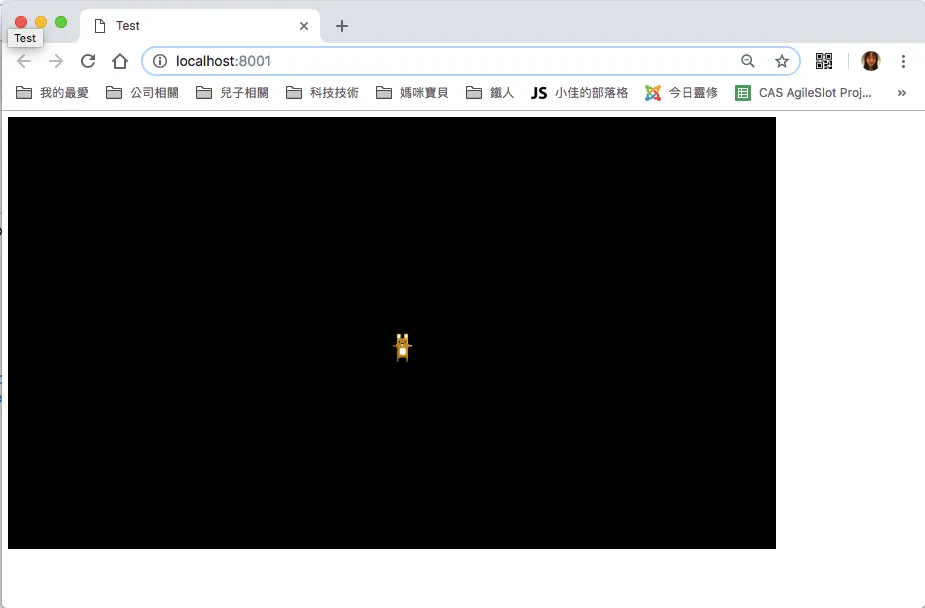
這份寫法是舊版 TypeScript 與 SystemJS 專案常見的啟動方式。新專案如果使用 Vite、Webpack 或其他 bundler,入口通常會改成直接從 `main.ts` 匯入並執行初始化函式。
PixiJS canvas 如何隨螢幕大小置中縮放?
PixiJS canvas 可以用視窗寬高計算縮放比例,再改變 `application.view.style` 的位置與顯示尺寸。關鍵是用 `Math.min()` 保持固定比例,避免遊戲畫面被拉伸變形。
前面的成果右下方還有許多空白。若沒有特別對 canvas 做縮放,canvas 會一直維持相同尺寸,這樣在不同平台與不同螢幕尺寸上不容易順利呈現遊戲畫面。
在 `Main.ts` 加上 `onResize()`:
```ts
public onResize() {
var w = window.innerWidth;
var h = window.innerHeight;
var scale = Math.min(w/860,h/540);
application.view.style.left = (w-scale*860)/2 + "px";
application.view.style.top = (h-scale*540)/2 + "px";
application.view.style.width = scale*860 + "px";
application.view.style.height = scale*540 + "px";
}
```
再在 `initGame()` 加上下面兩行:
```ts
// 設定遊戲大小隨視窗大小改變
this.onResize();
window.onresize = this.onResize;
```
完成後,遊戲畫面會永遠置中,並自動縮放到適合螢幕的大小。
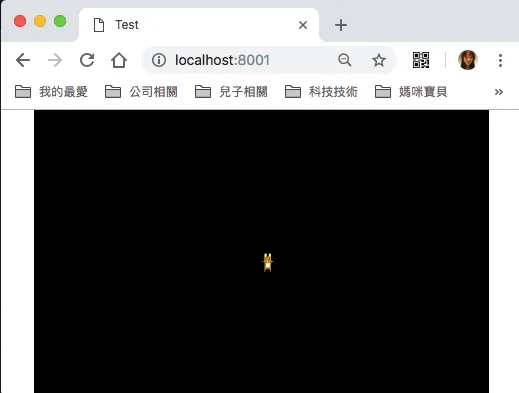
這裡有一個實務細節要注意:`new PIXI.Application(960, 540, ...)` 的內部尺寸和 `onResize()` 裡的 `860/540` 不一致。若正式專案要維護固定比例,建議抽成共用常數,例如 `GAME_WIDTH` 與 `GAME_HEIGHT`,避免後續座標、縮放與碰撞範圍出現不一致。
PixiJS 場景設定流程可以怎麼整理?
PixiJS 場景設定可以拆成五步:準備 library、建立 HTML canvas、初始化 `PIXI.Application`、加入第一個 Sprite、最後處理螢幕縮放。這個順序適合先確認渲染成功,再逐步接上素材與遊戲邏輯。
| 步驟 | 檔案 | 重點 |
|---|---|---|
| 1 | `index.html` | 載入 `system.js`、`jquery.min.js`、`pixi.min.js` |
| 2 | `gulpfile.js` | 把 library 複製到 `build/lib` |
| 3 | `index.html` | 建立 `#gameContainer` 與 `#gameCanvas` |
| 4 | `Main.ts` | 用 `PIXI.Application` 指定 canvas 並建立 stage |
| 5 | `Main.ts` | 寫 `onResize()`,讓 canvas 等比例置中縮放 |
今日成果包含兩個檔案:一個可啟動 PixiJS 場景的 `index.html`,以及一個集中初始化遊戲畫面的 `Main.ts`。下一步通常會接素材載入流程,避免圖片在場景建立後才臨時載入。
延伸閱讀
- PixiJS 介紹:2D WebGL 遊戲引擎適合做什麼?
- PixiJS 載入素材教學:Loader、Spritesheet 與進度事件
- PixiJS 音樂音效設定:用 Howler.js 管理遊戲音效
- PixiJS 按鈕製作基礎:Sprite 互動、ButtonBase 與靜音切換
- PixiJS 按鈕 Tween 動態:用 GSAP 做縮放回彈效果
常見問題
PixiJS 場景一定要自己建立 canvas 嗎?
PixiJS 場景不一定要自己建立 canvas。未指定 `view` 時,`PIXI.Application` 會建立新的 canvas;如果想用 HTML 與 CSS 控制位置,建議先在頁面建立 canvas,再透過 `view` 傳給 `PIXI.Application`。
PIXI.Application 的 width 和 CSS width 有什麼不同?
`PIXI.Application` 的 `width` 代表遊戲內部渲染尺寸,CSS `width` 代表瀏覽器畫面上的顯示尺寸。做等比例縮放時,通常保留固定內部尺寸,再調整 canvas 的 CSS 顯示大小。
PixiJS 場景要怎麼避免畫面被拉伸?
PixiJS 場景可以用 `Math.min(windowWidth / gameWidth, windowHeight / gameHeight)` 計算縮放比例。這樣寬和高會用同一個比例縮放,遊戲畫面就不會被拉寬或壓扁。
舊版 PixiJS 的 `fromImage()` 還能用嗎?
`PIXI.Sprite.fromImage()` 是舊版 PixiJS 常見寫法。維護 2018 年左右的專案可以照版本保留;新專案應先查目前 PixiJS 版本文件,改用對應的 `Sprite.from()` 或 Assets 載入流程。
SystemJS 是 PixiJS 必要工具嗎?
SystemJS 不是 PixiJS 必要工具。這份筆記使用 SystemJS 是當時專案的模組載入方式;現在的新 PixiJS 專案常見做法是用 Vite、Webpack 或其他 bundler 管理入口與模組。
參考資料
- PixiJS Basics 範例:<https://pixijs.com/8.x/examples/basic/container>
- PixiJS Application API:<https://pixijs.download/release/docs/app.Application.html>
- MDN HTMLCanvasElement.toDataURL():<https://developer.mozilla.org/zh-TW/docs/Web/API/HTMLCanvasElement/toDataURL>
最後更新
2026-08-28(2018-10-29 發布的 PixiJS 場景設定筆記,本文保留原始實作脈絡並補上 GEO 結構。)
關於作者 {#author}
Claire Chang | 企業 AI 導入與流程轉型顧問。專注於 AI Agent 架構設計、ERP 系統整合與企業 AI 治理。
首次發布:2018-10-29