
RAGFlow 是一款開源的檢索增強生成(RAG)引擎,核心優勢在於強大的深度文檔理解能力。透過結合大型語言模型,RAGFlow 能夠深入解析各種複雜格式的文檔,包括 PDF、Word 和 PowerPoint 等。這種深度理解讓 AI 系統能夠更準確地回答用戶查詢,大幅提升問答系統的性能。這篇文章整理我實際使用 RAGFlow 的功能筆記與設定心得。
RAGFlow 有哪些核心特性?
基於深度文檔理解,RAGFlow 能夠從各類複雜格式的非結構化資料中提取真知灼見,並在無限上下文的場景下快速完成大海撈針測試。幾個我認為的重點:
- 模板化的文字切片技術:不僅智能,而且可控、可解釋,提供多種範本選擇並可視化調整。
- 支援多種文件類型:Word、PPT、Excel、TXT、圖片、PDF、影印件等。
- 全面優化的 RAG 工作流程:從個人應用到超大型企業的需求都能滿足。
- 易用的 API:方便整合各類企業系統。
- 降低幻覺風險:確保答案有理有據,回答可附註引用來源。
RAGFlow 的系統架構長什麼樣?
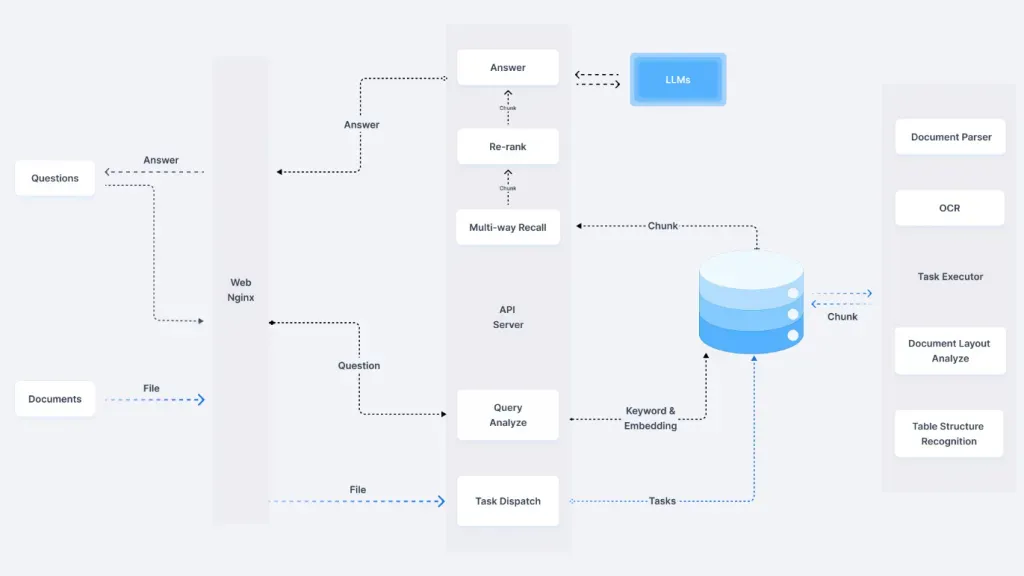
以下為 RAGFlow 的系統架構圖,可以看到它把文檔解析、檢索與生成回答的流程完整串起來:
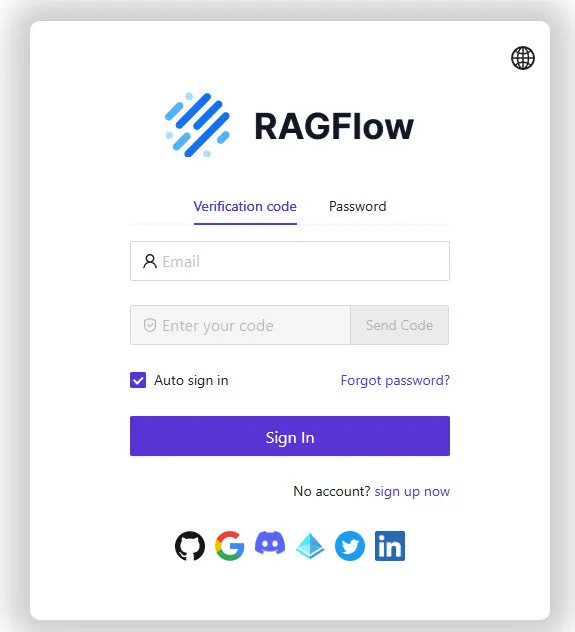
登入畫面
安裝完成後,以下為 RAGFlow 的登入畫面:
模型設定要注意什麼?
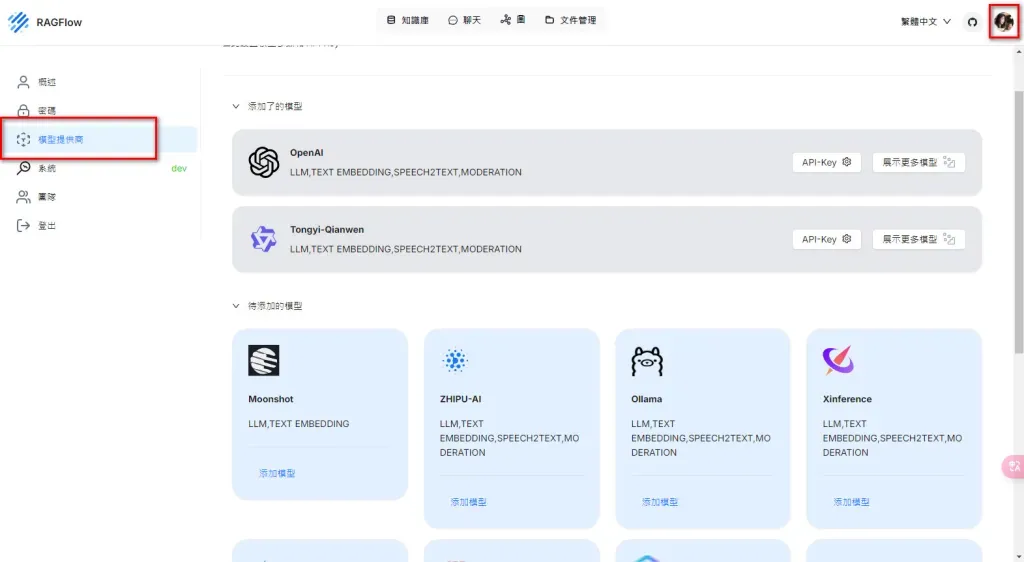
在模型設定頁可以設定要使用的模型的 API Token,或者連線至本地端的 Ollama。這邊有一個很容易踩的坑:
如果你的 RAGFlow 是用 Docker 起的,那麼 Ollama 也一定要起在 Docker 裡面,彼此才連線得到;不然就是要透過公開網址讓雙方互通。
知識庫解析方式怎麼設定才正確?
接著可以新增知識庫。設定知識庫的解析方式時,選對選項非常重要:
- 如果上傳的是純文字 PDF,記得把 layout recognize 關掉。
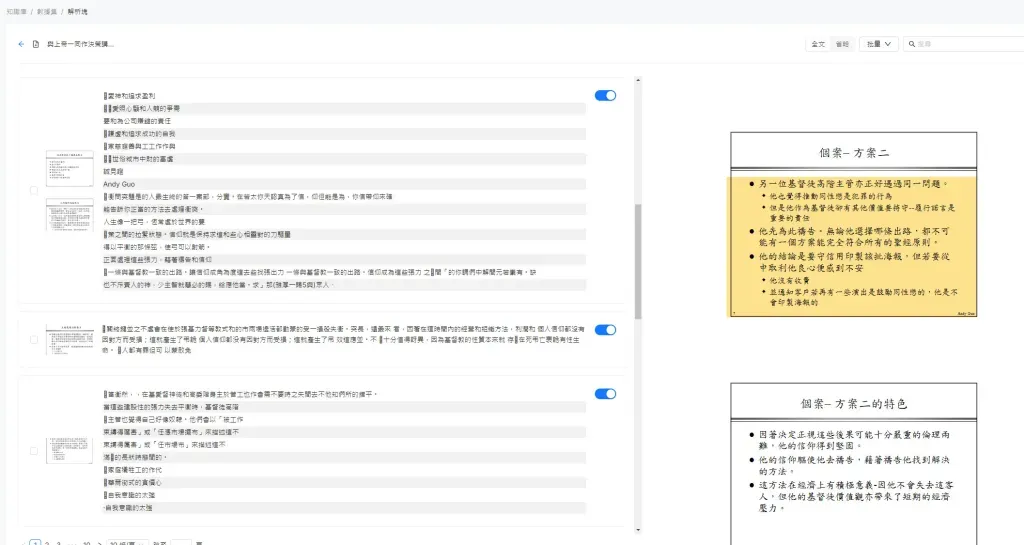
- 如果要解析的是圖檔、PowerPoint 這種需要先解析版面的檔案,則應該打開 layout recognize——它會用 OCR 去判斷圖像上的文字。
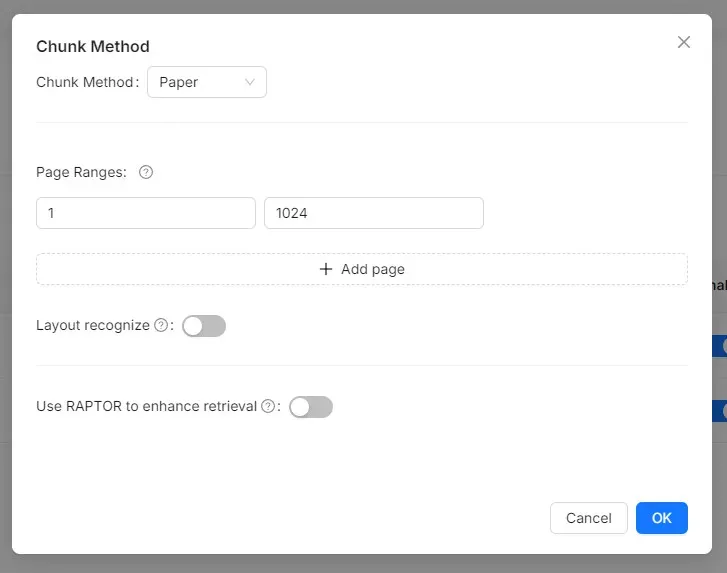
以下為純文字檔案卻打開 layout recognize 的解析狀況,可以看到內容被切得亂七八糟:
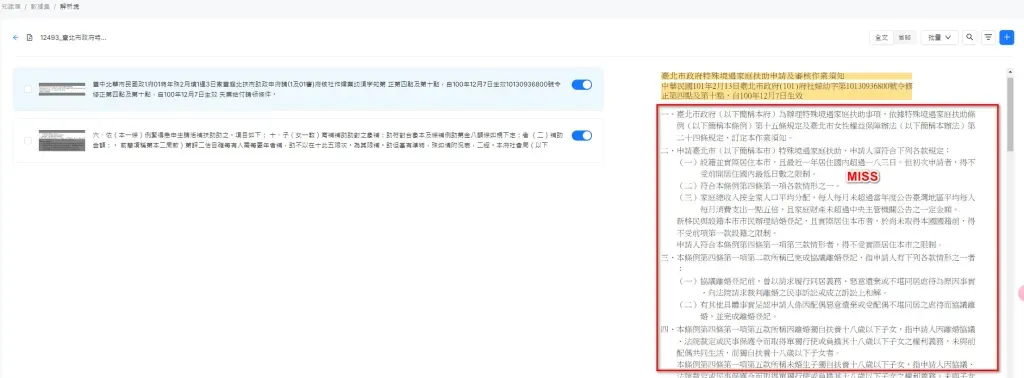
關閉之後就能正常解析全部的純文字內容。下圖則是需要打開 layout recognize 的範例——這個 PDF 的內容皆為圖像,靠 OCR 判讀文字:
聊天功能可以做什麼?
這邊有點類似 GPT Plus 的體驗:可以建立很多不同的聊天助理,每個助理能針對個別設定要搜尋的知識庫,回答時還可以附註搜尋到的檔案文本,方便驗證答案來源。
圖(Graph)功能介紹
我們可以在這邊客製化聊天流程,做更進一步的機器人進階設定,預設內建多種流程範本。可設定的元件包括:
- 知識檢索
- 生成回答
- 人機交互
- 問題分類
- 靜態訊息
- 問題最佳化
每一個元件都可以設定使用的模型與相關提示。要特別注意的是,在知識檢索裡面若沒有設定相關的文件檔,流程會陷入無限迴圈 😄。
文件管理介紹
從文件管理頁可以看到我們上傳的所有文件檔案,統一管理知識庫的原始資料。
延伸閱讀
常見問題
RAGFlow 是什麼?
RAGFlow 是一款開源的檢索增強生成(RAG)引擎,主打深度文檔理解。它能解析 PDF、Word、PPT、Excel、圖片等複雜格式,結合大型語言模型打造有據可查的 AI 問答系統。
RAGFlow 連不上本地 Ollama 怎麼辦?
最常見的原因是網路環境不同:如果 RAGFlow 是用 Docker 啟動的,Ollama 也必須跑在 Docker 裡(同一網路),或者透過公開網址互通,否則容器內的 RAGFlow 連不到 host 上的 Ollama。
純文字 PDF 解析結果很亂該怎麼調整?
把知識庫解析設定中的 layout recognize 關閉即可。layout recognize 是為圖像型、有版面設計的文件設計的,純文字文件誤開會讓內容被錯誤切割。
layout recognize 什麼時候需要打開?
當文件內容主要為圖像、需要 OCR 判讀時,例如掃描的影印件、圖片型 PDF 或 PowerPoint。它會先解析版面再用 OCR 擷取文字。
RAGFlow 如何降低 AI 幻覺?
RAGFlow 的回答可以附註檢索到的檔案文本與引用來源,搭配模板化、可解釋的切片技術,讓答案有理有據而非模型自由發揮。
參考資料
最後更新
2026-08-28(原文發布於 2024-07-24,本文保留原始筆記內容並補上 GEO 結構。)
關於作者 {#author}
Claire Chang | 企業 AI 導入與流程轉型顧問。專注於 AI Agent 架構設計、ERP 系統整合與企業 AI 治理。
首次發布:2024-07-24