
做 Starling 動畫時,圖檔一張一張載入太慢,也很難做逐格動畫,這時候就需要把多張 png 打包成一張 TextureAtlas(貼圖集)。這裡整理兩種常用的產生方式:用 TexturePacker 軟體,或直接用 Flash CC 內建的匯出功能。
TexturePacker 怎麼用來產生 TextureAtlas?
TexturePacker(官網)是專門把多張 png 打包成一張 Sprite Sheet 的工具,也是做 Starling 動畫最常用的方式。使用前要先把素材準備好:
- 如果是連續動畫的圖檔,檔名尾端要加上四位數字,例如
woman0001.png~woman0028.png。 - 如果只是單一張圖,不需要加數字後綴。
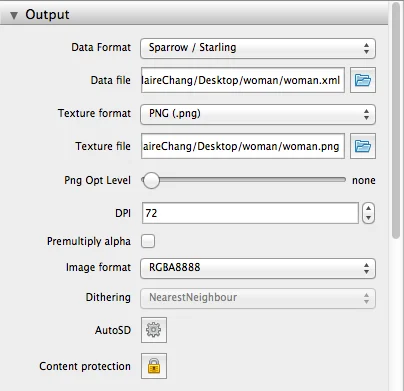
準備好之後,在 TexturePacker 裡把這批圖丟進去打包,操作時最重要的一步是把 Data Format 選成 Sparrow/Starling,這樣輸出的 xml 才能被 Starling 的 TextureAtlas 正確讀取。
打包完成後,取圖時只要用檔名的共同前置詞就能一次取出整組動畫幀,例如本範例用 woman 當前置詞:
var woman:MovieClip = new MovieClip(atlas.getTextures("woman"), 30);
getTextures("woman") 會把所有以 woman 開頭的貼圖依檔名排序抓出來,直接組成一個 MovieClip,第二個參數 30 是影格速率(fps)。
如何免費申請 TexturePacker 序號?
到 免費序號申請單 填表,如果自己有經營部落格,可以申請免費的開發者授權。這是我自己申請時的實際經驗:填完表之後,TexturePacker 開發團隊寄了序號給我,而且是真人回信,不是罐頭自動信:
Hi Claire,
Here's your license key for TexturePacker: TP-xxxxxxxxxxxxxxxx I've added a license for PhysicsEditor (see file attached) in case you might want to try it too ;-) Nice blog! I would be happy to get a (short) blog post in return. In case you do a tutorial post about my tools I can link back to your blog from the tutorials section on my page. That might give you some more visitors on your page!
Kind regards, Kerstin on behalf of Andreas
後來因為我先寫了 Starling 系列教程,遲遲沒空生 TexturePacker 的介紹文,過一陣子他們還主動寄信來關心使用狀況:
Dear Claire,
I sent you a blogger license for TexturePacker some time ago, and I am curious how you like the program. Did you get it running successfully? Or do you need some assistance? I would be happy to get a (short) blog post in return.
Kind regards, Kerstin on behalf of Andreas
一套工具的開發團隊願意人工回信、還記得回頭關心使用者,這在小型獨立軟體裡不算常見,也是我後來一直推薦 TexturePacker 的原因之一。
Flash CC 可以直接匯出 TextureAtlas 嗎?
可以。Flash CC 跟之前版本最大的差異,就是終於能把元件庫(Library)裡的元件直接匯出成貼圖素材,不用再另外靠外部工具轉檔。
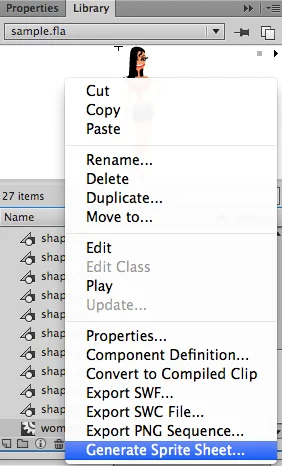
作法是在元件庫裡對元件按右鍵,選擇匯出方式:
- 匯出成一連串的 png(每格動畫各一張圖)
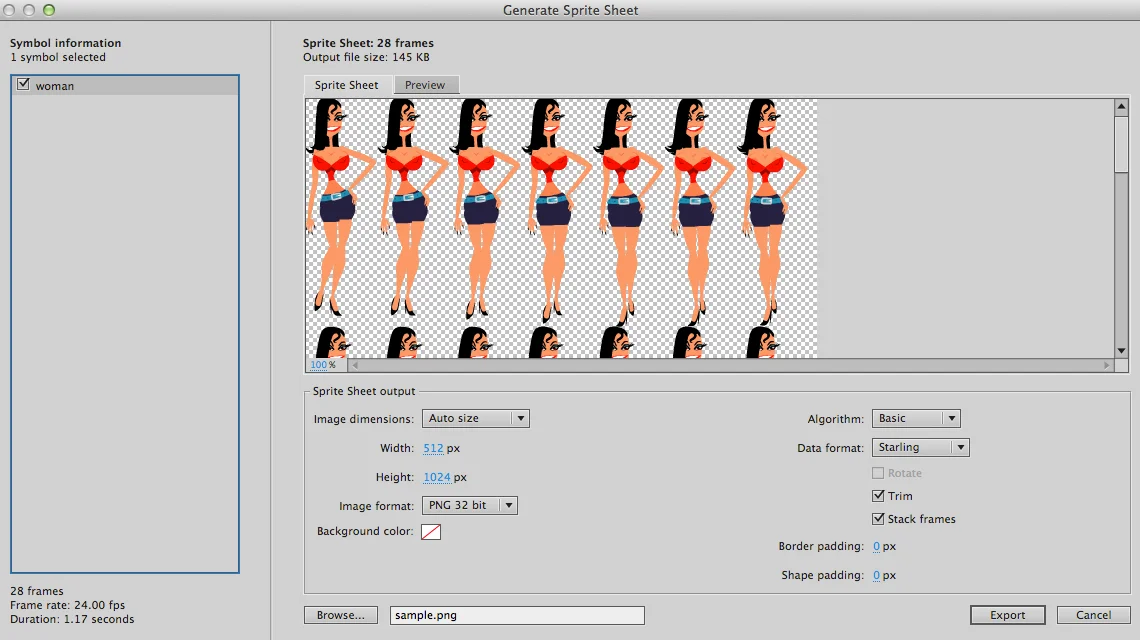
- 直接匯出成一張 Sprite Sheet
而且可以同時勾選多個元件,一次打包進同一張 Sprite Sheet 裡,不用像早期那樣一個一個手動處理。詳細操作步驟可以參考 Adobe 官方教學:Sprite Sheets in Flash Professional CS6(原文已下架)。
TexturePacker 跟 Flash CC 匯出,該選哪一種?
兩種方式解決的是同一個問題,但適合的情境不太一樣:
| 比較項目 | TexturePacker | Flash CC 內建匯出 |
|---|---|---|
| 素材來源 | 外部準備好的 png 序列 | Flash 元件庫裡的元件 |
| 額外費用 | 需序號(可申請免費開發者授權) | 已含在 Flash CC 授權內 |
| 排版最佳化 | 有專門的自動排版演算法,圖集空間利用率高 | 陽春,元件多時排版效率較差 |
| 適合情境 | 素材由美術獨立產出、跨專案共用 | 動畫元件本來就在 Flash 專案裡製作 |
如果動畫本來就是在 Flash 裡刻的,用 Flash CC 直接匯出最省事;如果素材是外部美術給的一批 png,或需要更緊密的貼圖排版,TexturePacker 仍然是比較穩的選擇。
常見問題
TexturePacker 的免費序號怎麼申請?
到官方的 免費序號申請單 填寫部落格資訊送出即可,審核後會用真人 email 回覆序號。
Data Format 一定要選 Sparrow/Starling 嗎?
如果目標是給 Starling 引擎讀取貼圖集,就一定要選 Sparrow/Starling 格式,這樣輸出的 xml 描述檔才符合 Starling 的 TextureAtlas 讀取規則;其他遊戲引擎則要選對應的格式。
連續動畫圖檔的檔名規則是什麼?
檔名尾端加四位數字,例如 woman0001.png~woman0028.png,之後用共同前置詞(如 woman)就能一次取出整組動畫幀。
參考資料
CodeAndWeb GmbH,TexturePacker 官方文件,說明 Sparrow/Starling 等資料格式與 texture atlas 產生流程,存取日期:2026-08-27。https://www.codeandweb.com/texturepacker/documentation
延伸閱讀
- Starling Display Objects:Button 與 Sprite 實作重點:同樣聚焦 Starling、ActionScript,可接著比較不同情境的做法。
- Starling Display Objects 介紹:Starling 啟動、物件樹與 Stage:同樣聚焦 Starling、ActionScript,可接著比較不同情境的做法。
- Starling MovieClip 動畫:用 Juggler 驅動影格播放:同樣聚焦 Starling、ActionScript,可接著比較不同情境的做法。
關於作者
Claire Chang | 企業 AI 導入與流程轉型顧問。專注於 AI Agent 架構設計、ERP 系統整合與企業 AI 治理。
首次發布:2014-02-12