

我想在 VSCode 裡直接畫 UML 圖,不用再來回切換繪圖軟體。這篇文章介紹的 PlantUML 外掛,可以透過直觀的文字描述產生對應的 UML 模型,語法不用死背,需要時查官方網站即可,上手難度不大。
為什麼要用 PlantUML 在 VSCode 畫 UML?
PlantUML 是一個 VSCode 的插件,核心概念是「圖表即程式碼」:你用純文字描述模型結構,工具就幫你渲染成圖。這對開發者有幾個好處:
- 版本控制友善:`.puml` 原始檔是純文字,可以跟程式碼一起 commit、code review、比對差異。
- 修改成本低:改一張圖只要改幾行文字,不用在繪圖工具裡拖拉重排。
- 上手快:官方網站提供詳細的範例與說明,語法需要時查詢即可。
PlantUML 支援哪些 UML 模型?
PlantUML 目前支援下列 UML 圖表類型,官方每種都有完整範例:
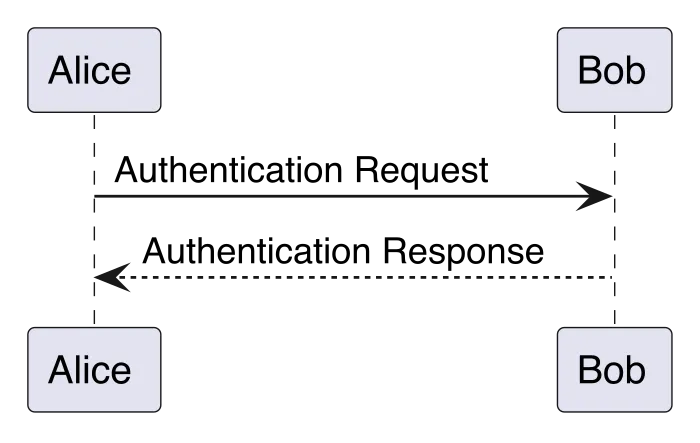
- 循序圖(Sequence Diagram)
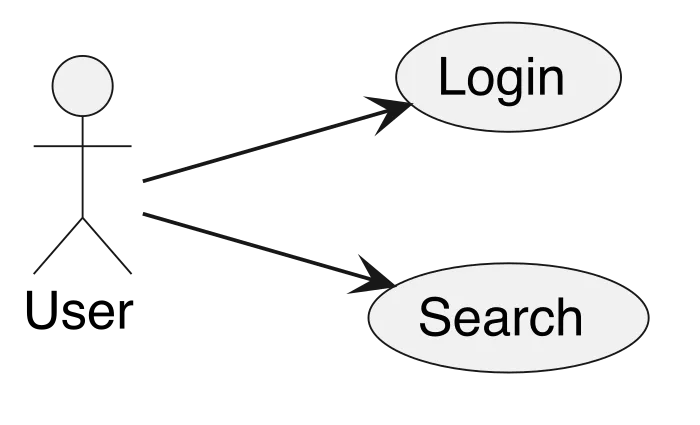
- 用例圖(Use Case Diagram)
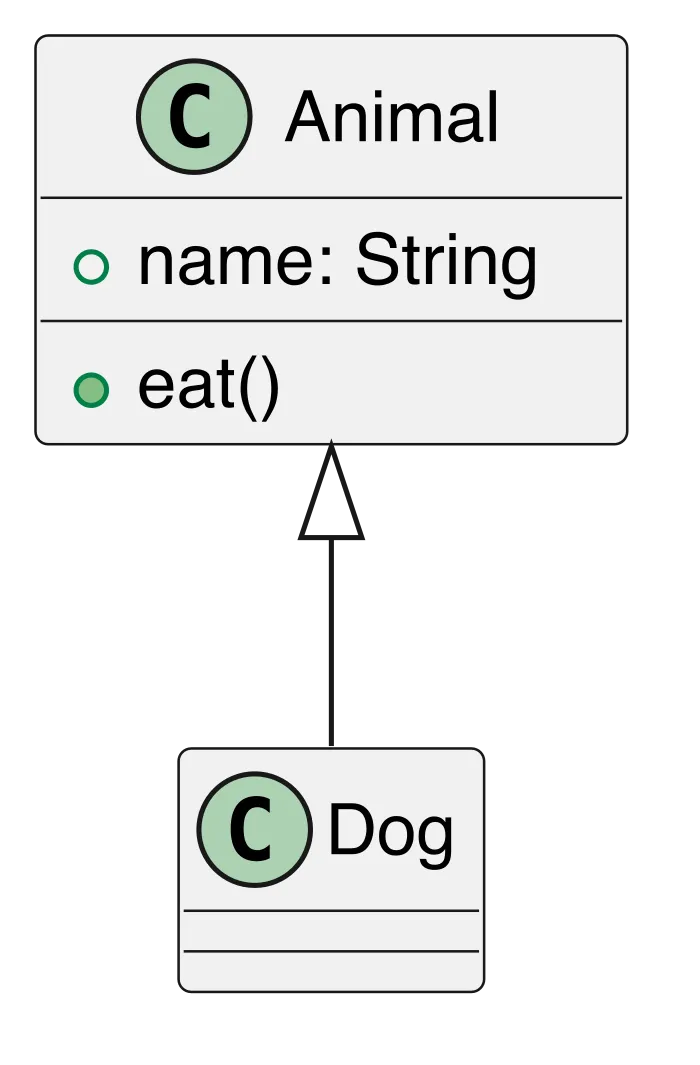
- 類圖(Class Diagram)
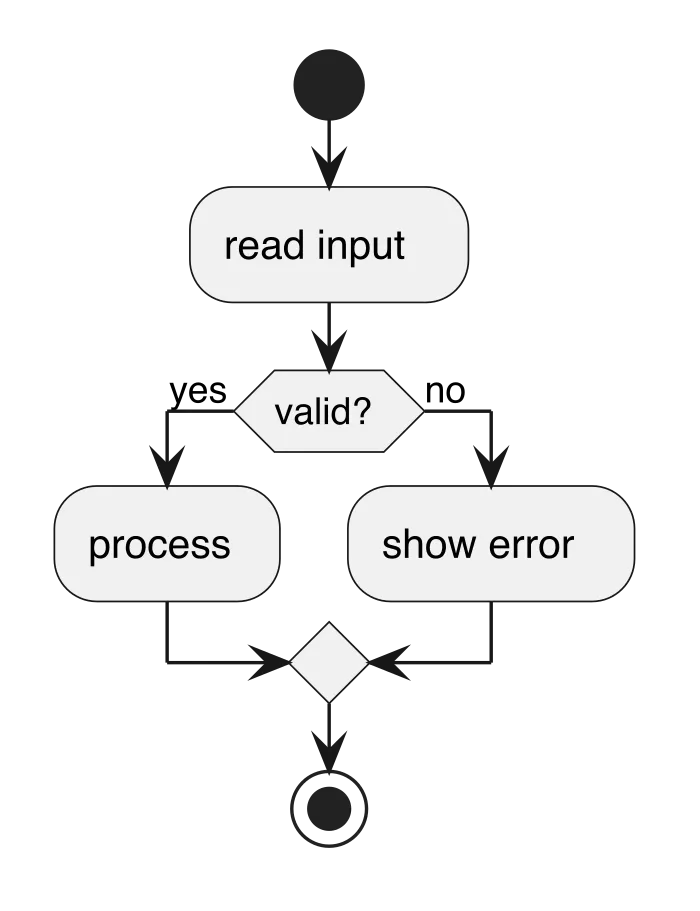
- 活動圖(Activity Diagram)
- 組件圖(Component Diagram)
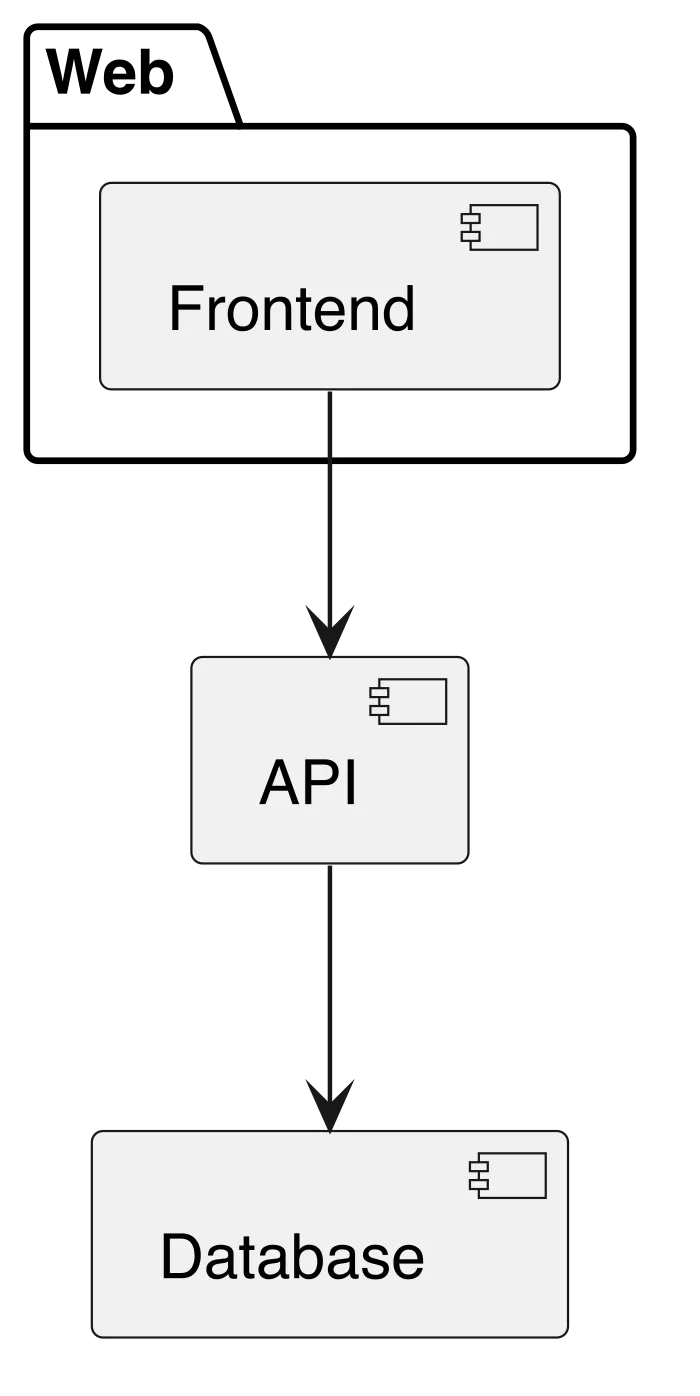
- 狀態圖(State Diagram)
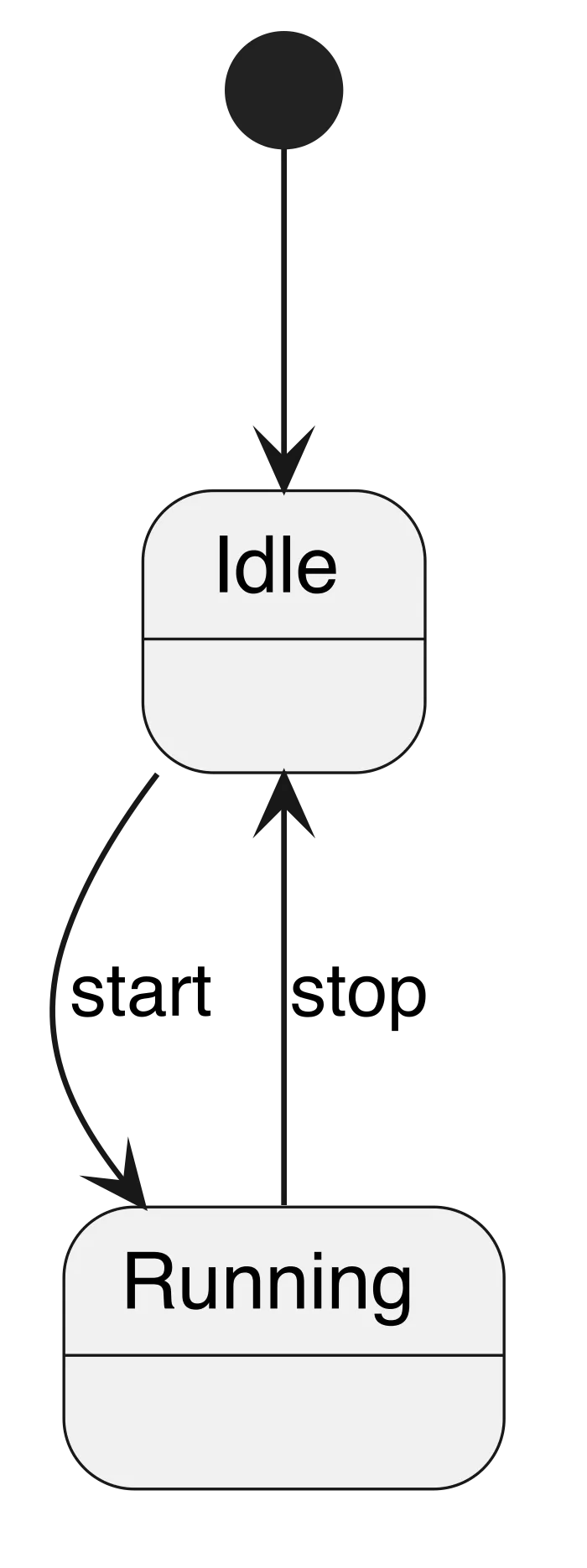
- 對象圖(Object Diagram)

- 部署圖(Deployment Diagram)
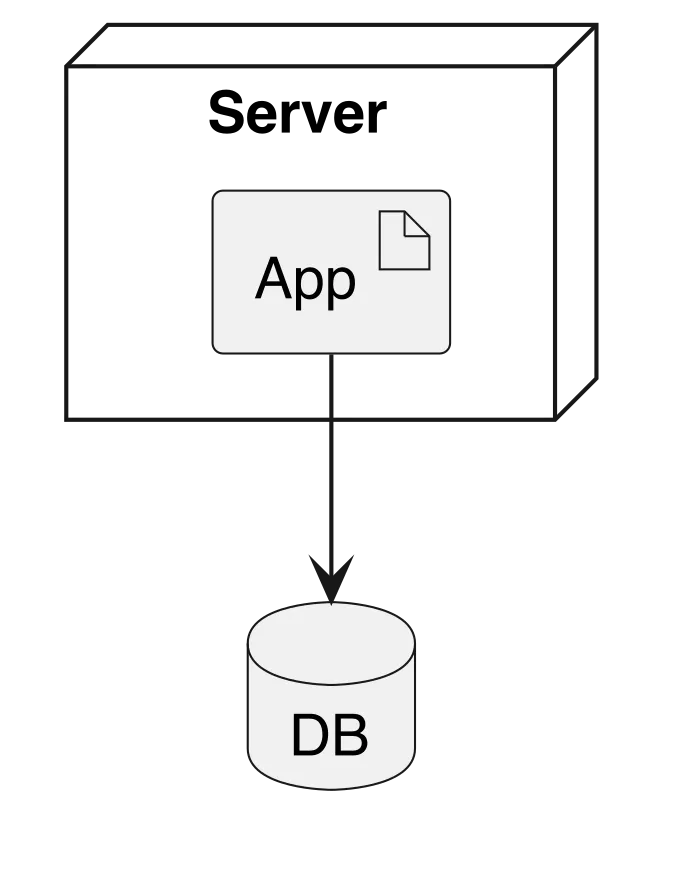
- 定時圖(Timing Diagram)

如何在 VSCode 安裝 PlantUML?
安裝方式跟一般 VSCode 插件一樣,三步完成:
- 按下側邊欄的插件(Extensions)圖示。
- 在搜尋名稱輸入:`PlantUML`。
- 按下 Install。
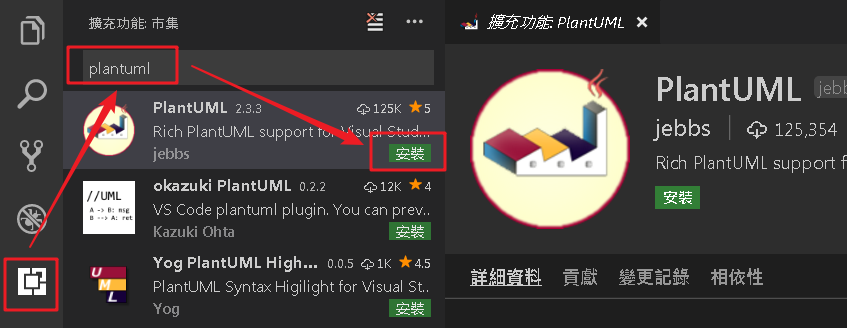
安裝完成後,在 `.puml` 檔案裡撰寫描述,用 `Alt + D` 即可即時預覽渲染結果(本機渲染需要 Java 或 Graphviz 環境,也可以改用 PlantUML Server 線上渲染)。
延伸閱讀
常見問題
PlantUML 是什麼?
PlantUML 是一個可以用純文字描述產生 UML 圖表的開源工具,透過 VSCode 插件就能在編輯器內即時預覽循序圖、類圖、活動圖等模型。
使用 PlantUML 需要背語法嗎?
不需要。官方網站提供了每種圖表的詳細範例與說明,需要時查詢即可,上手難度不大。
PlantUML 比 Draw.io 之類的繪圖工具好在哪裡?
最大的差異是「圖表即程式碼」:原始檔是純文字,可以納入 Git 版本控制、進行差異比對與 code review,修改圖表也只需要改文字。
本機預覽 PlantUML 需要什麼環境?
本機渲染需要 Java(部分圖表還需要 Graphviz);如果不想裝這些環境,也可以把渲染伺服器指向公開的 PlantUML Server,由線上服務出圖。
參考資料
最後更新
2026-08-28(原文發布於 2019-10-12,本文保留原始筆記內容並補上 GEO 結構。)
關於作者 {#author}
Claire Chang | 企業 AI 導入與流程轉型顧問。專注於 AI Agent 架構設計、ERP 系統整合與企業 AI 治理。
首次發布:2019-10-12