

如果我們想要把一個 EXE 檔設定為開機自動執行,就需要把這個程式設定為 Windows 服務(Windows Services)。服務可以在使用者登入前就在背景啟動、當機後自動重啟,比放在啟動資料夾或排程更穩定。這篇筆記整理我用 `services.msc` 查看服務、用 `sc create` 新增服務、用 `sc delete` 移除服務的完整做法。
如何開啟 Windows 服務管理畫面?
打開 Windows 搜尋,輸入:
```cmd
services.msc
```
就會看到以下畫面,可以瀏覽現有的所有服務列表和狀態:
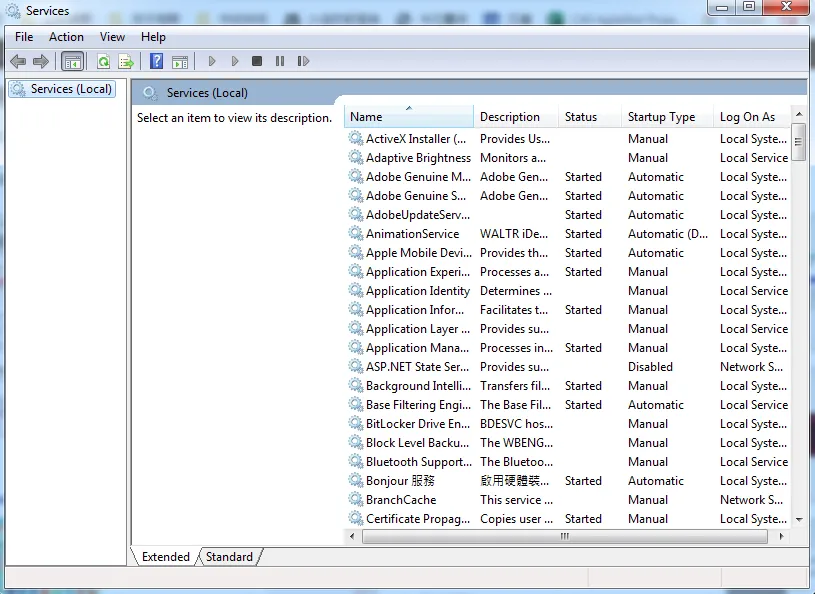
在這個畫面可以確認每個服務的名稱、描述與執行狀態,也可以對特定服務手動啟動、停止或重啟。把程式註冊為服務之後,就是回到這裡確認它有沒有正常跑起來。
如何用 sc create 把 EXE 新增為 Windows 服務?
使用 `sc create` 並設定呼叫程式的方式,如下:
```cmd
sc create MyProgramName binpath= "C:\MyFolder\MyProgram.exe" type= own start= auto
```
三個關鍵參數的意義:
| 參數 | 說明 |
|---|---|
| `binpath=` | EXE 檔的完整路徑,路徑含空白時要用雙引號包起來 |
| `type= own` | 這個服務使用自己的執行程序,不與其他服務共用 |
| `start= auto` | 開機時自動啟動(對應服務管理畫面裡的「自動」啟動類型) |
要注意 `sc create` 的參數寫法是「參數名稱後面接一個空格再接值」(例如 `binpath= "..."`),等號前後的空格不能省,這是指令失敗最常見的原因。建立完成後回到 `services.msc` 就能看到新服務,第一次可以手動啟動測試。
如何刪除現有的 Windows 服務?
使用以下的語法,可移除現有的服務:
```cmd
sc delete ServiceName
```
`ServiceName` 換成服務的名稱即可。刪除前建議先在 `services.msc` 停止該服務;如果服務正在執行,刪除後可能要重開機才會完全移除。
延伸閱讀
常見問題
為什麼要把 EXE 設定為 Windows 服務?
服務會在開機時於背景自動執行,不依賴任何使用者登入,也不會因為登出而被關閉。對需要長時間在線的程式(例如 API server、背景排程工具)來說,註冊為服務是最可靠的做法。
sc create 指令一直失敗,常見原因是什麼?
最常見是參數等號後的空格問題:`binpath=`、`type=`、`start=` 的等號後面必須有一個空格再接值。另外,`sc create` 需要以系統管理員身分執行命令提示字元,權限不足也會失敗。
sc delete 刪除服務後服務還在列表裡怎麼辦?
服務可能還在執行中,先在 `services.msc` 停止它,或直接重開機,列表就會更新。也可以用 `sc query ServiceName` 確認服務是否真的還存在。
sc create 和工作排程器有什麼不同?
兩者都能做到開機自動執行,但服務由 Windows Service Control Manager 管理,支援自動重啟、依存關係與本機系統帳戶執行;工作排程器則適合定期觸發的一次性工作。需要常駐在背景的程式,建議用服務。
參考資料
最後更新
2026-08-28(原文發布於 2019-09-16,本文保留原始筆記內容並補上 GEO 結構。)
關於作者 {#author}
Claire Chang | 企業 AI 導入與流程轉型顧問。專注於 AI Agent 架構設計、ERP 系統整合與企業 AI 治理。
首次發布:2019-09-16