
在 Windows 的 cmd 命令列環境下,許多 command line 工具只要路徑出現中文或空白,就會執行失敗。最常見的例子就是 C:\Program Files——中間那個空格經常讓指令解析錯誤。這篇文章教你用 dir /x 查出資料夾的 8.3 短檔名,用 C:\PROGRA~1 這類縮寫取代原本的路徑,快速繞過這個問題。
為什麼路徑有中文或空白會導致執行失敗?
使用 cmd 指令時,有許多 command line 執行的工具,當路徑出現中文或是空白時,會導致執行失敗。例如 C:\Program Files 因為中間有一個空格,就很容易造成在執行時出現錯誤——工具把空格當成參數分隔符,後半段路徑就被誤認成另一個參數。
若遇到這種狀況,建議可以改用資料夾的縮寫(也就是 Windows 的 8.3 短檔名格式):
| 原本路徑 | 改用縮寫 |
|---|---|
C:\Program Files | C:\PROGRA~1 |
C:\Program Files (x86) | C:\PROGRA~2 |
如何查找資料夾名稱縮寫?
在 cmd 裡切到目標資料夾的上一層,執行 dir /x:
C:\Users\claire.chang>dir /x
/x 參數會額外顯示每個檔案與資料夾的短檔名(8.3 格式)欄位:
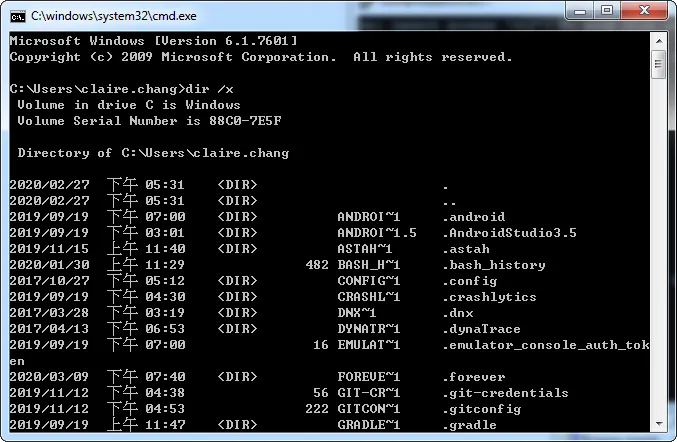
以上圖來說,資料夾 .android 的縮寫即為 ANDROI~1。之後在指令中就能用這個短檔名取代原本含特殊字元的完整路徑。
使用短檔名要注意什麼?
- 短檔名的
~1、~2編號依資料夾建立順序決定,同一台機器上通常固定,但不同機器可能不同,部署腳本要避免寫死。 - 若系統以
fsutil 8dot3name停用了 8.3 檔名產生,dir /x會查不到縮寫,需先確認系統設定。 - 另一個常見替代做法是用雙引號包住含空格的路徑(如
"C:\Program Files"),但部分老旧工具不支援引號解析,此時短檔名仍是最保險的方式。
常見問題
為什麼 C:\Program Files 會造成指令執行失敗?
因為路徑中間的空格會被 command line 工具當成參數分隔符,導致路徑被切斷、工具收到錯誤的參數。用短檔名 C:\PROGRA~1 或雙引號包住路徑都可以解決。
如何查詢 Windows 資料夾的短檔名?
在該資料夾的上一層執行 dir /x,輸出中會多出一欄 8.3 格式的短檔名,例如 .android 對應 ANDROI~1。
C:\Program Files (x86) 的短檔名是什麼?
一般是 C:\PROGRA~2。~1 給先建立的 Program Files,~2 給 Program Files (x86),實際編號仍建議用 dir /x 確認。
除了短檔名還有其他解法嗎?
可以用雙引號把含空格的路徑包起來,例如 "C:\Program Files"。不過部分老舊工具不支援引號解析,這時短檔名縮寫會是更可靠的做法。
參考資料
- Microsoft Learn:fsutil 8dot3name
延伸閱讀
- Windows Services 設置教學:把 EXE 程式註冊為 Windows 服務:同樣聚焦 Windows,可接著比較不同情境的做法。
- 在 Linux 與 Windows 間傳送檔案:PSCP 指令教學:同樣聚焦 Windows,可接著比較不同情境的做法。
- 使用 Plink 快速在 Linux 伺服器下指令:同樣聚焦 Windows,可接著比較不同情境的做法。
最後更新
2026-08-28(原文發布於 2020-03-18,本文保留原始筆記內容並補上 GEO 結構。)
關於作者
Claire Chang | 企業 AI 導入與流程轉型顧問。專注於 AI Agent 架構設計、ERP 系統整合與企業 AI 治理。
首次發布:2020-03-18