
需要在 Windows 上自動連進 Linux 伺服器執行指令嗎?Plink 是 PuTTY 工具組裡的一個命令列小工具,可以將「連進 server 並執行某個指令」用一行指令完成,特別適合自動化部署檔案到伺服器的前後,自動執行某些 SSH 指令的場景。
什麼是 Plink?為什麼要用它?
Plink 是 PuTTY 附屬的命令列連線工具,多被使用在自動執行的部分。一般用 PuTTY 連線要開視窗、輸入帳密,但若我們可能在自動化部署檔案到伺服器的前後自動執行某些 SSH 指令,就可以用 Plink 把整個流程濃縮成一行指令。
下載連結:PuTTY 官方下載頁
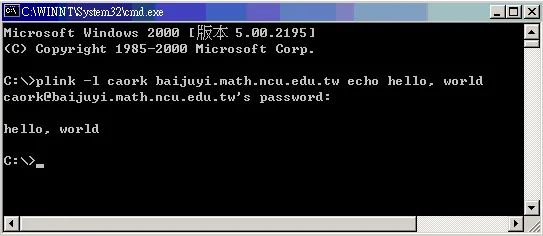
實際操作起來像這樣——登入、執行指令一次到位:
Plink 有哪些常用參數?
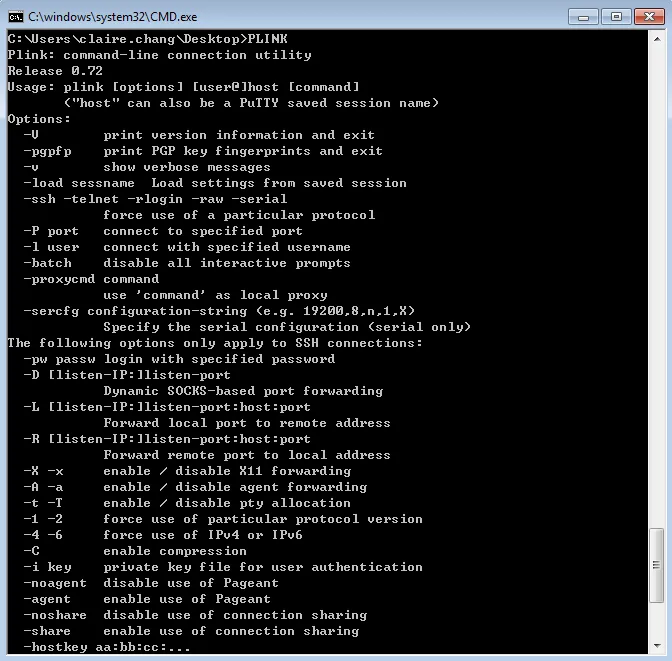
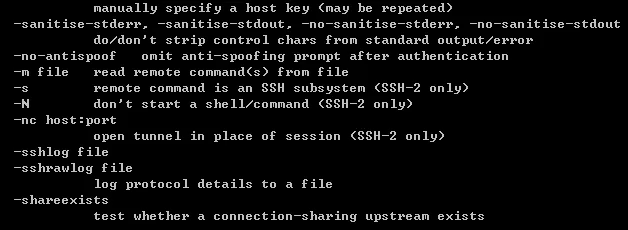
執行 `plink` 不帶參數(或 `plink -h`)可以看到完整的使用說明,常用的選項包括 `-ssh`(指定 SSH 協定)、`-l`(登入帳號)、`-pw`(密碼)、`-m`(從檔案讀取要執行的指令)等:
怎麼用 Plink 自動連線並批次執行指令?
1. 自動連上(包含 username 與密碼)
```bat
c:\plink -ssh login.example.com -l 使用者名稱 -pw 密碼
```
2. 在遠端機器上批次執行一堆指令
在指令後面直接接上要執行的命令,多個命令用分號 `;` 分隔:
```bat
c:\plink -ssh login.example.com -l 使用者名稱 -pw 密碼 命令1;命令2
```
例如登入後依序執行 `ls`、`echo Hello World`、`ls`:
```bat
c:\plink -ssh login.example.com -l 使用者名稱 -pw 密碼 ls;echo Hello World;ls
```
這樣一來,不論是部署前重啟服務、部署後清快取,都可以寫進批次檔(.bat)或 CI 腳本裡自動執行。
延伸閱讀
常見問題
Plink 和 PuTTY 有什麼不同?
PuTTY 是圖形介面的 SSH 連線工具,Plink 則是同一個套件附的命令列版本。Plink 沒有視窗,專門設計給腳本與自動化流程使用,可以把連線與執行指令寫成一行。
Plink 的密碼直接寫在指令上安全嗎?
`-pw` 參數會把密碼以明文留在指令與腳本裡,方便但不安全。正式環境建議改用 SSH 金鑰認證,或在互動時輸入密碼,避免密碼出現在批次檔與命令歷史中。
第一次用 Plink 連線時卡在主機金鑰確認怎麼辦?
Plink 首次連到新主機時會詢問是否信任主機金鑰,在自動化腳本中會卡住。可以先用 PuTTY 手動連一次記下金鑰,或在指令加上 `-batch` 搭配已信任的主機金鑰設定。
Plink 一次可以執行多個遠端指令嗎?
可以。在指令尾端用分號把多個命令串起來即可,例如 `plink -ssh host -l user -pw pass ls;df -h`。指令太多時也可以用 `-m 檔案` 從文字檔讀取整批指令。
參考資料
最後更新
2026-08-28(原文發布於 2019-09-24,本文保留原始筆記內容並補上 GEO 結構。)
關於作者 {#author}
Claire Chang | 企業 AI 導入與流程轉型顧問。專注於 AI Agent 架構設計、ERP 系統整合與企業 AI 治理。
首次發布:2019-09-24