
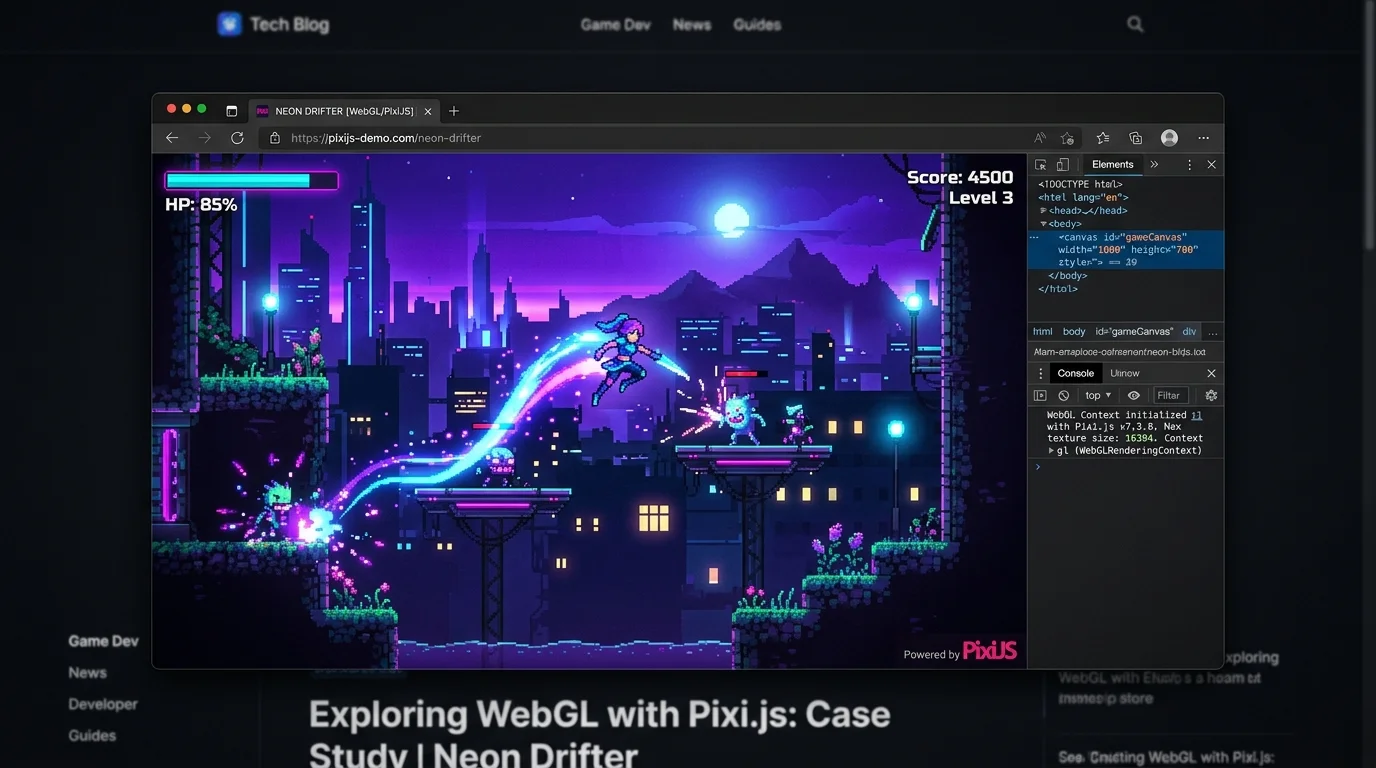
PixiParticles 可以在 PixiJS 專案中用 Emitter 與 config 製作火焰、煙霧、下雨、沙塵、爆炸等粒子特效。我當時的筆記使用 2018 年常見的 new PIXI.particles.Emitter(particleParent, particleImages, config) 寫法;維護舊專案時可保留這個結構,新專案則要先確認目前使用的是 PixiParticles 舊版 API,還是新版 @pixi/particle-emitter API。
粒子系統是什麼?
粒子系統是用大量短生命週期的小圖像模擬特效的技術。火焰、煙霧、雨滴、沙塵與爆炸通常不適合逐格手畫,改用發射器參數控制會更有效率。
遊戲經常透過粒子系統製作各種視覺效果,例如火焰、煙霧、下雨、沙塵、爆炸等效果,並不容易使用一般的動畫工具製作。
通常粒子系統在三維空間中的位置與運動是由發射器控制的,發射器可以設定粒子生成速度,也就是單位時間粒子生成的數目;也可以設定粒子初始速度向量、粒子壽命、粒子顏色,以及粒子在生命週期中的變化。經由這些參數,粒子系統就能產生不同的特效效果。
我當時的筆記附了一張火焰粒子特效範例圖,但匯出資料夾沒有找到對應圖片檔。這裡先保留文字脈絡,不把原 WordPress HTTP 圖片直接放進正式文章。
PixiParticles 在 PixiJS 裡扮演什麼角色?
PixiParticles 是 PixiJS 生態系的粒子系統函式庫,核心工作是建立 particle emitter。粒子素材放在 PixiJS 容器中,特效外觀則由 config 控制。
PixiParticles 官網對這個工具的定位是 PixiJS 的 particle system library,並提供互動式粒子編輯器,用來設計與預覽自訂 particle emitters(PixiParticles 文件,2026 年 8 月存取)。
我當時的筆記使用的官方網址如下:
- PixiParticles 文件:https://pixijs.io/pixi-particles/docs/index.html
- PixiParticles Editor:https://pixijs.io/pixi-particles-editor/#pixieDust
維護舊 PixiJS 專案時,這篇文章最值得保留的是「用 Emitter 接收容器、粒子圖片與設定檔」的思路。新版 @pixi/particle-emitter 的 Emitter constructor 已改成接收 Container 與 EmitterConfigV3,舊版 config 可用 upgradeConfig() 升級(@pixi/particle-emitter 文件,2026 年 8 月存取)。
PixiParticles Emitter 要怎麼建立?
PixiParticles 舊版建立方式是把粒子容器、粒子貼圖與 config 傳入 Emitter。發射器建立後,需要在每一幀呼叫 emitter.update(deltaSeconds) 才會推進粒子狀態。
我當時的筆記中的基本方法如下:
new PIXI.particles.Emitter(particleParent, particleImages, config)
簡單的使用範例如下:
// Create a new emitter
var emitter = new PIXI.particles.Emitter(

    // The PIXI.Container to put the emitter in
    // if using blend modes, it's important to put this
    // on top of a bitmap, and not use the root stage Container
    container,

    // The collection of particle images to use
    [PIXI.Texture.fromImage('image.jpg')],

    // Emitter configuration, edit this to change the look
    // of the emitter
    {
        alpha: {
            list: [
                {
                    value: 0.8,
                    time: 0
                },
                {
                    value: 0.1,
                    time: 1
                }
            ],
            isStepped: false
        },
        scale: {
            list: [
                {
                    value: 1,
                    time: 0
                },
                {
                    value: 0.3,
                    time: 1
                }
            ],
            isStepped: false
        },
        color: {
            list: [
                {
                    value: "fb1010",
                    time: 0
                },
                {
                    value: "f5b830",
                    time: 1
                }
            ],
            isStepped: false
        },
        speed: {
            list: [
                {
                    value: 200,
                    time: 0
                },
                {
                    value: 100,
                    time: 1
                }
            ],
            isStepped: false
        },
        startRotation: {
            min: 0,
            max: 360
        },
        rotationSpeed: {
            min: 0,
            max: 0
        },
        lifetime: {
            min: 0.5,
            max: 0.5
        },
        frequency: 0.008,
        spawnChance: 1,
        particlesPerWave: 1,
        emitterLifetime: 0.31,
        maxParticles: 1000,
        pos: {
            x: 0,
            y: 0
        },
        addAtBack: false,
        spawnType: "circle",
        spawnCircle: {
            x: 0,
            y: 0,
            r: 10
        }
    }
);

// Calculate the current time
var elapsed = Date.now();

// Update function every frame
var update = function(){

    // Update the next frame
    requestAnimationFrame(update);

    var now = Date.now();

    // The emitter requires the elapsed
    // number of seconds since the last update
    emitter.update((now - elapsed) * 0.001);
    elapsed = now;

    // Should re-render the PIXI Stage
    // renderer.render(stage);
};

// Start emitting
emitter.emit = true;

// Start the update
update();
這段範例有一個很重要的細節:emitter.update() 需要的是秒數,而不是毫秒。我當時的筆記用 (now - elapsed) * 0.001 把 Date.now() 的毫秒差轉成秒,這個轉換不能省。
PixiParticles config 的主要參數怎麼看?
PixiParticles config 可以分成外觀、速度、生命週期、生成頻率與生成位置五類。讀 config 時先看 alpha、scale、color、speed、lifetime、frequency 與 maxParticles。
我當時的筆記範例的 config 很長,但實務上可以先抓住幾個會直接影響畫面的欄位。
| 參數 | 我當時的筆記範例 | 作用 |
|---|---|---|
alpha | 0.8 到 0.1 | 控制粒子從明顯到淡出的透明度變化 |
scale | 1 到 0.3 | 控制粒子生命週期中的縮放 |
color | fb1010 到 f5b830 | 控制粒子顏色漸變 |
speed | 200 到 100 | 控制粒子移動速度 |
lifetime | 0.5 秒 | 控制單一粒子的存活時間 |
frequency | 0.008 秒 | 控制每次生成粒子的間隔 |
particlesPerWave | 1 | 控制每次生成幾個粒子 |
emitterLifetime | 0.31 秒 | 控制發射器持續產生新粒子的時間 |
maxParticles | 1000 | 控制同時存活的粒子上限 |
新版 EmitterConfigV3 文件仍保留 frequency、lifetime、maxParticles、particlesPerWave、pos、spawnChance、emitterLifetime 等概念;其中 frequency 以秒為單位,maxParticles 表示同一個 emitter 允許同時存在的最大粒子數(@pixi/particle-emitter EmitterConfigV3,2026 年 8 月存取)。
Pixi Particles Editor 可以解決什麼問題?
Pixi Particles Editor 適合讓美術或開發者調整粒子 config,再把設定交給程式播放。粒子特效靠數值微調,很難只靠手寫 config 一次到位。
粒子特效的 config 通常需要一個編輯軟體讓美術來調整相關數值。PixiParticles 的編輯器在官網有提供,其網址為:https://pixijs.io/pixi-particles-editor/#pixieDust。
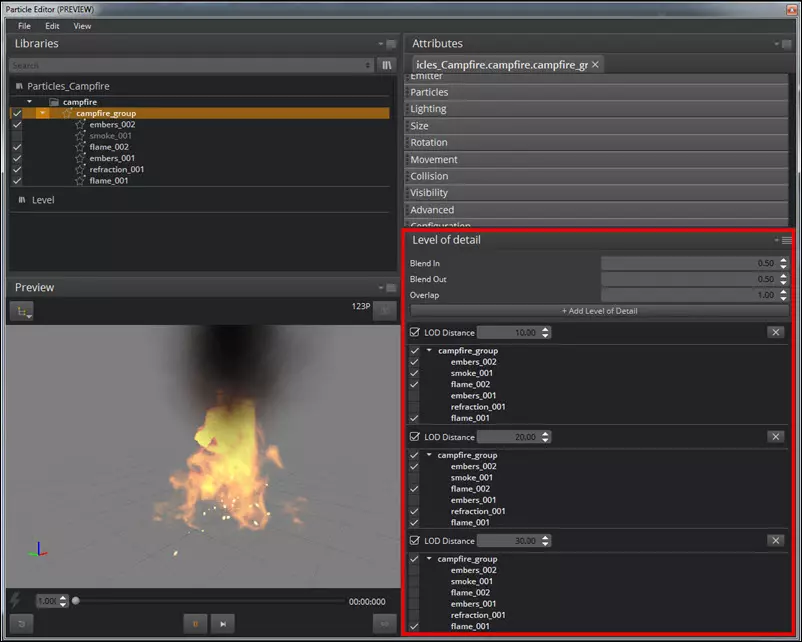
資訊增益:我會把 particle editor 當成「效果設計工具」,而不是「程式替代品」。美術調出合適效果後,工程端仍要確認三件事:粒子圖片是否已正確載入、config 版本是否符合目前使用的套件、update() 是否接到正確的遊戲迴圈。
PixiJS 粒子特效有哪些效能注意事項?
PixiJS 粒子特效效能要先控管同時存在的粒子數、貼圖尺寸與更新頻率。粒子很好用,但大量粒子每幀更新位置、顏色、縮放與透明度,仍會吃掉 CPU 與 GPU 預算。
我當時的筆記範例把 maxParticles 設成 1000,這不是每個專案都適用的魔法數字。手機瀏覽器、低階顯示晶片、較大的粒子貼圖、多個 emitter 同時播放,都可能讓同樣的數量變得太重。
實作時可以用這份檢查表:
- 先用少量粒子調出方向,再逐步提高
maxParticles。 - 粒子貼圖盡量小,避免用大圖只顯示很小的火花。
- 不需要持續噴發時,把
emitter.emit設成false。 - 場景切換或特效結束後,清掉不再使用的 emitter。
- 若只需要大量簡單粒子,可評估 PixiJS 的
ParticleContainer;ParticleContainer是針對大量粒子最佳化的容器,但粒子只能保留基本屬性,例如位置、縮放、旋轉與顏色(PixiJS ParticleContainer API,2026 年 8 月存取)。
PixiJS v8 對 ParticleContainer 做過重構,官方 migration guide 也提醒新版粒子容器不再直接把 sprite 當 child,而是使用較輕量的 Particle 或符合 IParticle 介面的物件(PixiJS v8 Migration Guide,2026 年 8 月存取)。這代表舊專案升級時,粒子系統不是只改 import 就結束,要先確認目前依賴的是 PixiParticles 的 emitter,還是 PixiJS 內建的粒子容器。
常見問題
PixiParticles 和 PixiJS ParticleContainer 一樣嗎?
PixiParticles 和 PixiJS ParticleContainer 不一樣。PixiParticles 偏向用 emitter 與 config 生成火焰、煙霧、爆炸等特效;PixiJS ParticleContainer 則是用來高效渲染大量簡單粒子的容器。
PixiParticles 的 emitter.update() 要傳什麼單位?
PixiParticles 舊版範例中的 emitter.update() 要傳入秒數。若時間來源是 Date.now(),毫秒差需要乘上 0.001,否則粒子生命週期與速度會嚴重失真。
frequency 和 particlesPerWave 差在哪裡?
frequency 控制多久生成一次粒子,單位是秒。particlesPerWave 控制每次生成時產生幾個粒子,兩者一起決定粒子密度。
maxParticles 設越大越好嗎?
maxParticles 不是越大越好。數值越大,同時需要更新與渲染的粒子越多,手機或低階裝置更容易掉 FPS;建議從效果能接受的低值開始測。
Pixi Particles Editor 產生的 config 可以直接用嗎?
Pixi Particles Editor 產生的 config 通常可以作為起點,但仍要確認套件版本。舊版 PixiParticles 與新版 @pixi/particle-emitter 的 config 結構不完全相同,升級時可能需要轉換。
新 PixiJS 專案還應該用 PixiParticles 嗎?
新 PixiJS 專案可以先評估 @pixi/particle-emitter 與 PixiJS 版本相容性。若專案只需要大量簡單粒子,PixiJS 內建的 ParticleContainer 也可能更合適。
參考資料
- PixiParticles 文件:https://pixijs.io/pixi-particles/docs/index.html(存取日期:2026-08-28)
- Pixi Particles Editor:https://pixijs.io/pixi-particles-editor/#pixieDust(存取日期:2026-08-28)
@pixi/particle-emitterAPI,Emitter:https://particle-emitter.pixijs.io/docs/classes/Emitter.html(存取日期:2026-08-28)@pixi/particle-emitterAPI,EmitterConfigV3:https://particle-emitter.pixijs.io/docs/interfaces/EmitterConfigV3.html(存取日期:2026-08-28)- PixiJS API,ParticleContainer:https://pixijs.download/release/docs/scene.ParticleContainer.html(存取日期:2026-08-28)
- PixiJS v8 Migration Guide:https://pixijs.com/8.x/guides/migrations/v8(存取日期:2026-08-28)
延伸閱讀
- PixiJS 按鈕製作基礎:Sprite 互動、ButtonBase 與靜音切換:同樣聚焦 PixiJS、遊戲開發,可接著比較不同情境的做法。
- PixiJS 場景設定教學:Application、Canvas 與自動縮放:同樣聚焦 PixiJS、遊戲開發,可接著比較不同情境的做法。
- 遊戲開發技術介紹:Graphics Library、遊戲平台與遊戲引擎怎麼選?:同樣聚焦 遊戲開發、PixiJS,可接著比較不同情境的做法。
最後更新
2026-08-28
關於作者
Claire Chang | 企業 AI 導入與流程轉型顧問。專注於 AI Agent 架構設計、ERP 系統整合與企業 AI 治理。
首次發布:2018-11-11