
OBS Studio 支援一組官方的啟動參數(Launch Parameters),可以在開啟程式的同時自動開始直播、開始錄影、指定場景集合或配置檔,甚至以安全模式排除第三方插件。這篇整理我使用這些參數的方法與完整參數清單,適合想讓 OBS 隨開即用、或需要用排程任務自動啟動的讀者。
如何在 Windows 捷徑中使用啟動參數?
要使用自定義啟動參數建立 OBS Studio 的捷徑:
- 複製一個指向 OBS Studio 的捷徑,或選擇一個已存在的捷徑(從「開始」功能表、工作列等處)。
- 右鍵點擊捷徑,然後點擊「內容」。
- 在「目標」欄位中,於 obs64.exe 路徑後面加上啟動參數。
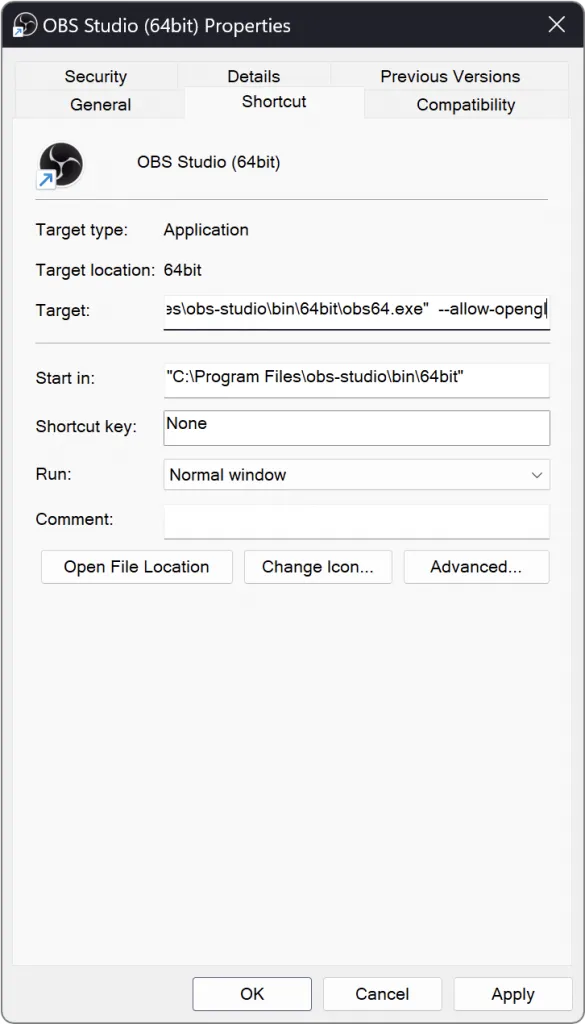
若要透過排程任務或其他自動方式啟動 OBS Studio,請務必也設定工作目錄(「開始於...」),該目錄必須指向 obs64.exe 所在的資料夾,否則 OBS 可能無法正確啟動。
OBS Studio 支援哪些啟動參數?
官方啟動參數介紹頁面在 obsproject.com/kb/launch-parameters。這些參數主要用於自動化和便攜式使用,每個參數都有特定功能:
| 參數 | 功能 |
|---|---|
| `--help, -h` | 顯示可用參數清單 |
| `--version, -v` | 顯示 OBS 版本 |
| `--startstreaming` | 自動開始直播 |
| `--startrecording` | 自動開始錄影 |
| `--startvirtualcam` | 自動開始虛擬攝影機 |
| `--startreplaybuffer` | 自動開始重播緩存 |
| `--collection "name"` | 使用指定的場景集合啟動 |
| `--profile "name"` | 使用指定的配置檔啟動 |
| `--scene "name"` | 使用指定的場景啟動 |
| `--studio-mode` | 啟動時啟用 Studio 模式 |
| `--minimize-to-tray` | 啟動時最小化到系統匣 |
| `--portable, -p` | 使用便攜模式 |
| `--multi, -m` | 啟動多個實例時不顯示警告 |
| `--always-on-top` | 啟動時開啟「總在最前面」模式 |
| `--verbose` | 讓日誌更詳細 |
| `--unfiltered_log` | 停用日誌過濾(不抑制重複行) |
| `--disable-updater` | 停用內建更新器(僅限 Windows/macOS) |
| `--allow-opengl` | 在 Windows 上允許 OpenGL 渲染器 |
| `--only-bundled-plugins` | 僅使用內建模組啟動 |
| `--safe-mode` | 強制以安全模式啟動,停用所有第三方插件、腳本和 WebSockets |
| `--disable-shutdown-check` | 停用不潔關機檢測(該檢測會提示以安全模式啟動) |
| `--disable-missing-files-check` | 停用啟動時可能出現的缺失檔案對話框 |
舉例來說,想讓 OBS 一打開就直接開始錄影並載入特定配置檔,可以把捷徑目標設成類似:
```
"C:\Program Files\obs-studio\bin\64bit\obs64.exe" --startrecording --profile "會議錄影"
```
這些參數提供了更多控制與彈性,可以依照自己的需求和工作流程自定義 OBS Studio 的啟動與運行方式。
延伸閱讀
- OBS 推送 HEVC 直播串流到 SRS:Enhanced RTMP 設定教學:同樣聚焦 OBS,可接著比較不同情境的做法。
- Windows 編譯支援 HTTP-FLV 的 FFmpeg:OBS 虛擬鏡頭推流到 SRS:同樣聚焦 OBS、Windows,可接著比較不同情境的做法。
- OBS 會議錄影教學:視窗擷取、聲音設定與 FFmpeg 剪輯流程:同樣聚焦 OBS,可接著比較不同情境的做法。
常見問題
OBS 的啟動參數要加在哪裡?
Windows 上加在捷徑「內容」的「目標」欄位,放在 obs64.exe 路徑後面,以空格分隔。若是用排程任務啟動,也要把「開始於」工作目錄設成 obs64.exe 所在資料夾。
為什麼用排程任務啟動 OBS 會失敗?
最常見的原因是沒有設定工作目錄。OBS 除了啟動路徑之外,還需要「開始於」指向 obs64.exe 所在的資料夾,否則程式可能找不到必要的檔案而無法正常啟動。
--safe-mode 什麼時候會用到?
當 OBS 因為第三方插件、腳本或 WebSockets 出問題而無法正常啟動時,可以用 `--safe-mode` 強制以安全模式啟動,停用所有第三方擴充。另外 OBS 偵測到不潔關機時也會提示進入安全模式,可用 `--disable-shutdown-check` 停用該檢測。
可以同時開啟多個 OBS 嗎?
可以。加上 `--multi`(或 `-m`)參數啟動多個實例時不會顯示警告。若想讓每個實例使用不同設定,可以再搭配 `--profile` 與 `--collection` 分別指定配置檔和場景集合。
參考資料
最後更新
2026-08-28(原文發布於 2023-11-17,本文保留原始筆記內容並補上 GEO 結構。)
關於作者 {#author}
Claire Chang | 企業 AI 導入與流程轉型顧問。專注於 AI Agent 架構設計、ERP 系統整合與企業 AI 治理。
首次發布:2023-11-17